PHYbio Player – Руководство пользователя
Добро пожаловать в PHYbio Player. Это руководство объясняет работу с приложением на Android и iPhone/iPad. Соответствующая версия приложения отображается вверху окна руководства.
Обзор (главный экран)
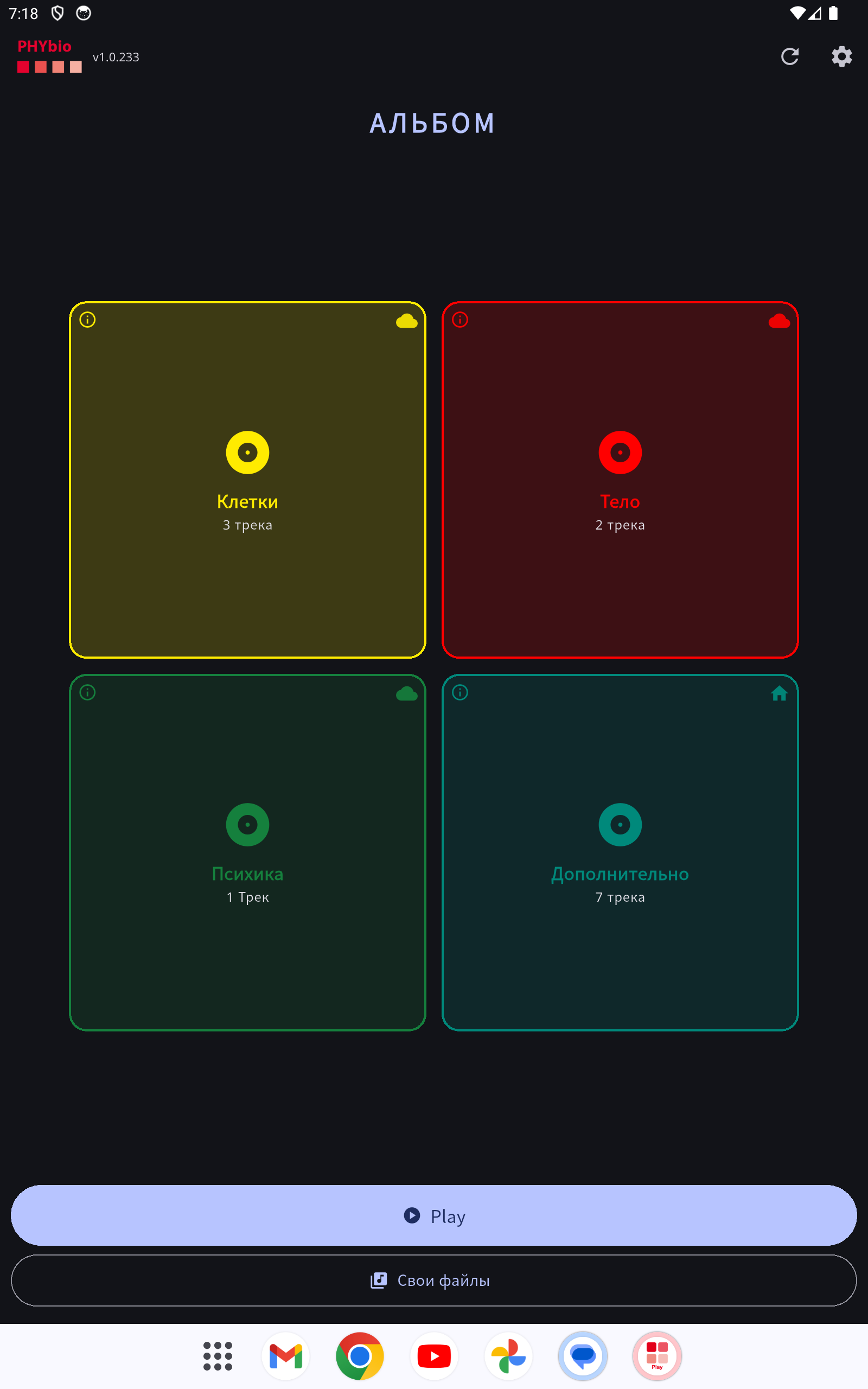 Главный экран с альбомами в виде цветных плиток. В левом верхнем углу показана установленная версия приложения (здесь 1.0.233, только для примера).
После запуска вы увидите свои альбомы в виде цветных плиток (2×2 на страницу). Больше альбомов? Смахивайте влево/вправо — точки под плитками показывают текущую страницу.
- Порядок: избранные альбомы всегда стоят впереди — Клетки (жёлтый), Тело (красный), Психика (зелёный). Все остальные альбомы следуют по алфавиту.
- Символ в правом верхнем углу плитки (статус доставки):
- 🏠 Дом = альбом находится локально на устройстве. Заполненный дом = файл имеется (воспроизводится офлайн); контур = идёт загрузка.
- ☁ Облако = альбом передаётся потоком. Заполненное облако = онлайн (потоковая передача возможна); контур = офлайн.
- Нажатие на символ напрямую открывает страницу Хранилище альбомов (см. ниже).
- Нажатие на плитку открывает список треков альбома.
Внизу: - Play — широкая кнопка быстрого старта: открывает последний воспроизводившийся трек на последней остановленной позиции (без истории — первый трек). - Свои файлы — добавленные вами аудиофайлы.
Список треков и плеер
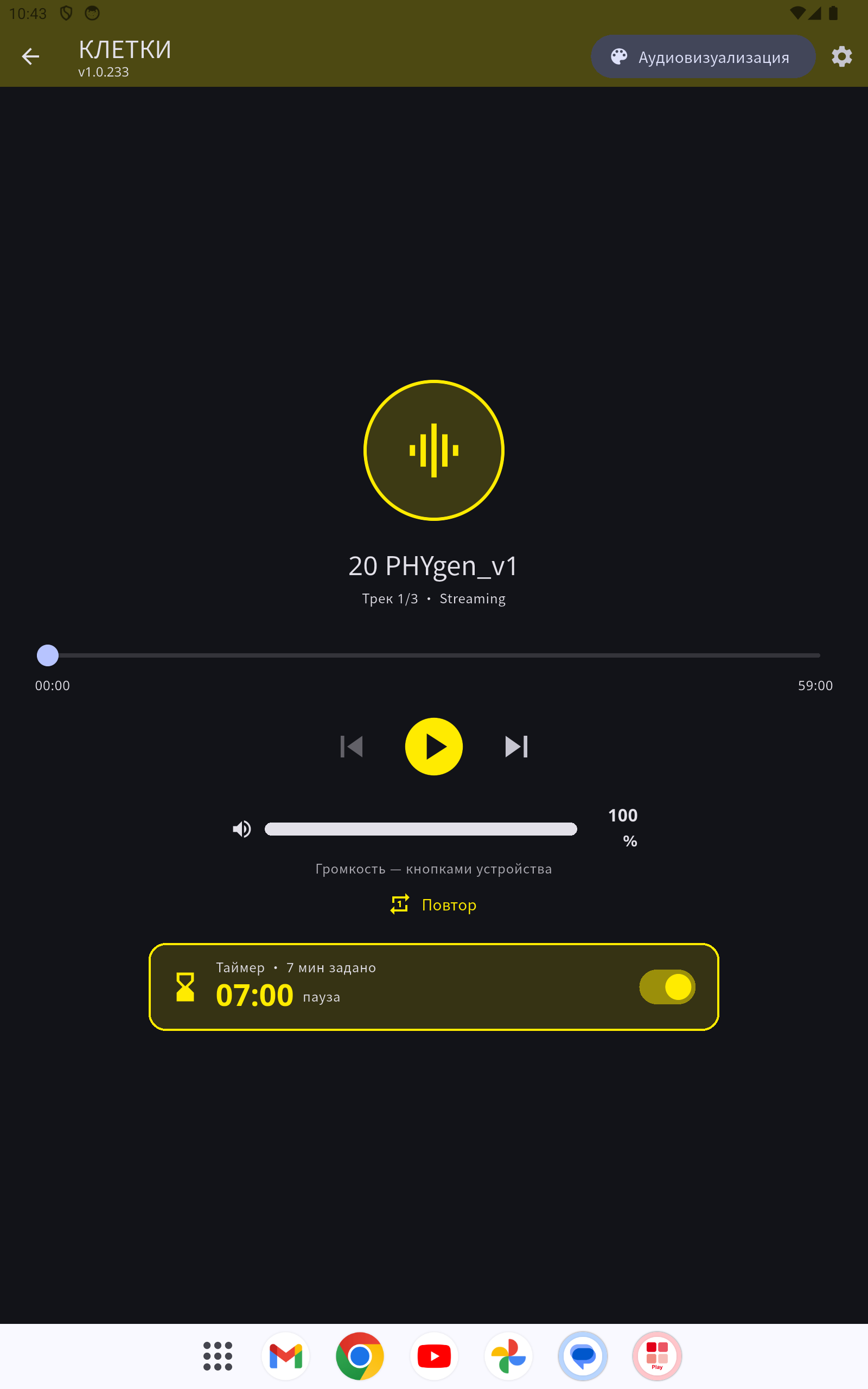 Плеер: воспроизведение, громкость, повтор и таймер сна
В списке треков нажмите на трек или на символ ▶, чтобы начать воспроизведение. В плеере вы управляете запуском/паузой, вперёд/назад, позицией и громкостью. С помощью «Повтор» трек проигрывается в цикле (надпись светится цветом, когда повтор активен).
Таймер (таймер сна): под элементами управления расположен таймер в виде карточки. Переключатель справа включает/выключает его — в выключенном состоянии карточка выглядит блёкло/серо, во включённом — цветной. Нажмите на карточку, чтобы задать минуты, и подтвердите кнопкой «Применить». Таймер отсчитывает только во время воспроизведения и ставит музыку на паузу по истечении времени. Значение по умолчанию задаётся в разделе Настройки → Таймер.
Аудиовизуализация (цветомузыка)
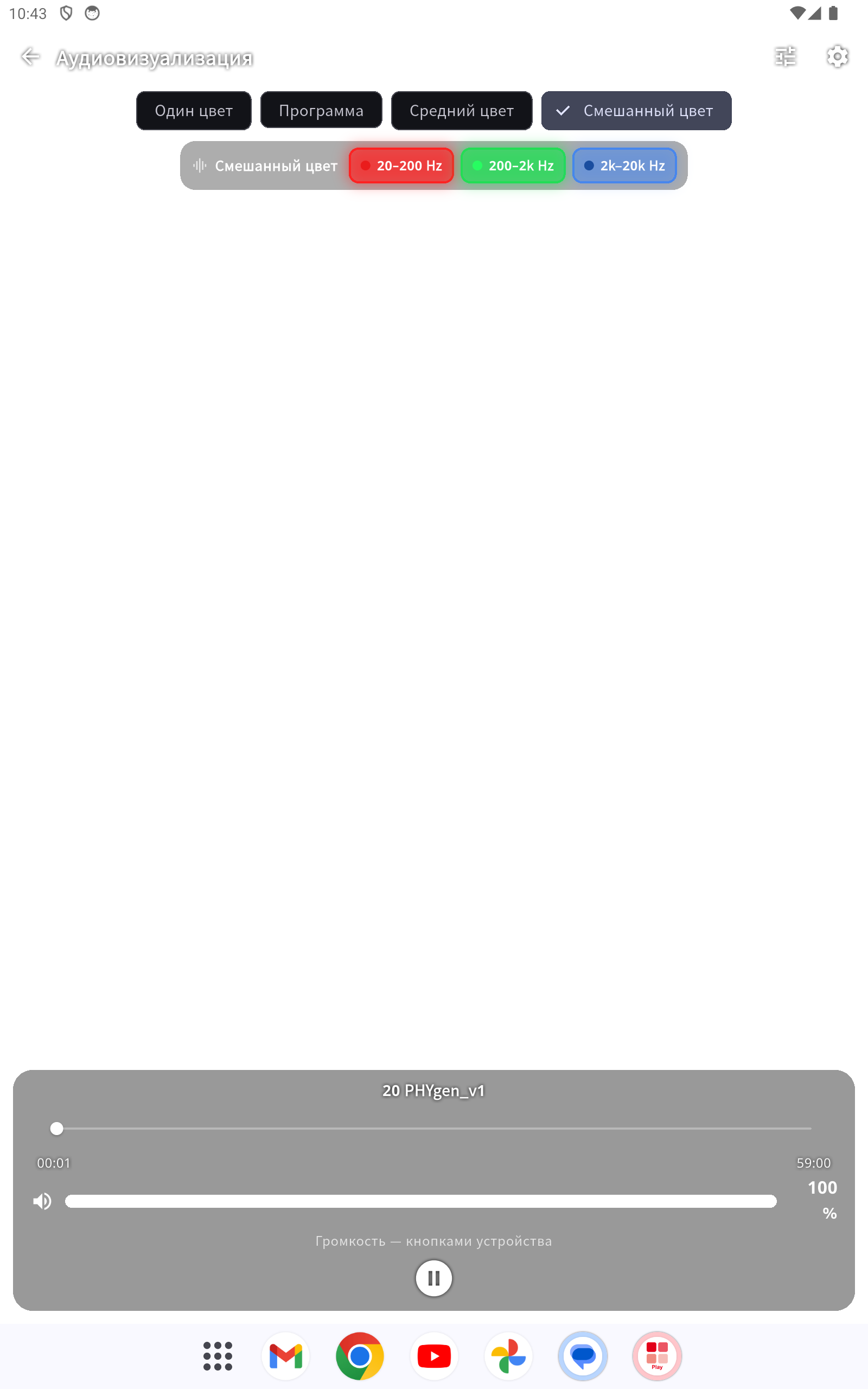 Полноэкранное световое шоу — цвета следуют за частотами
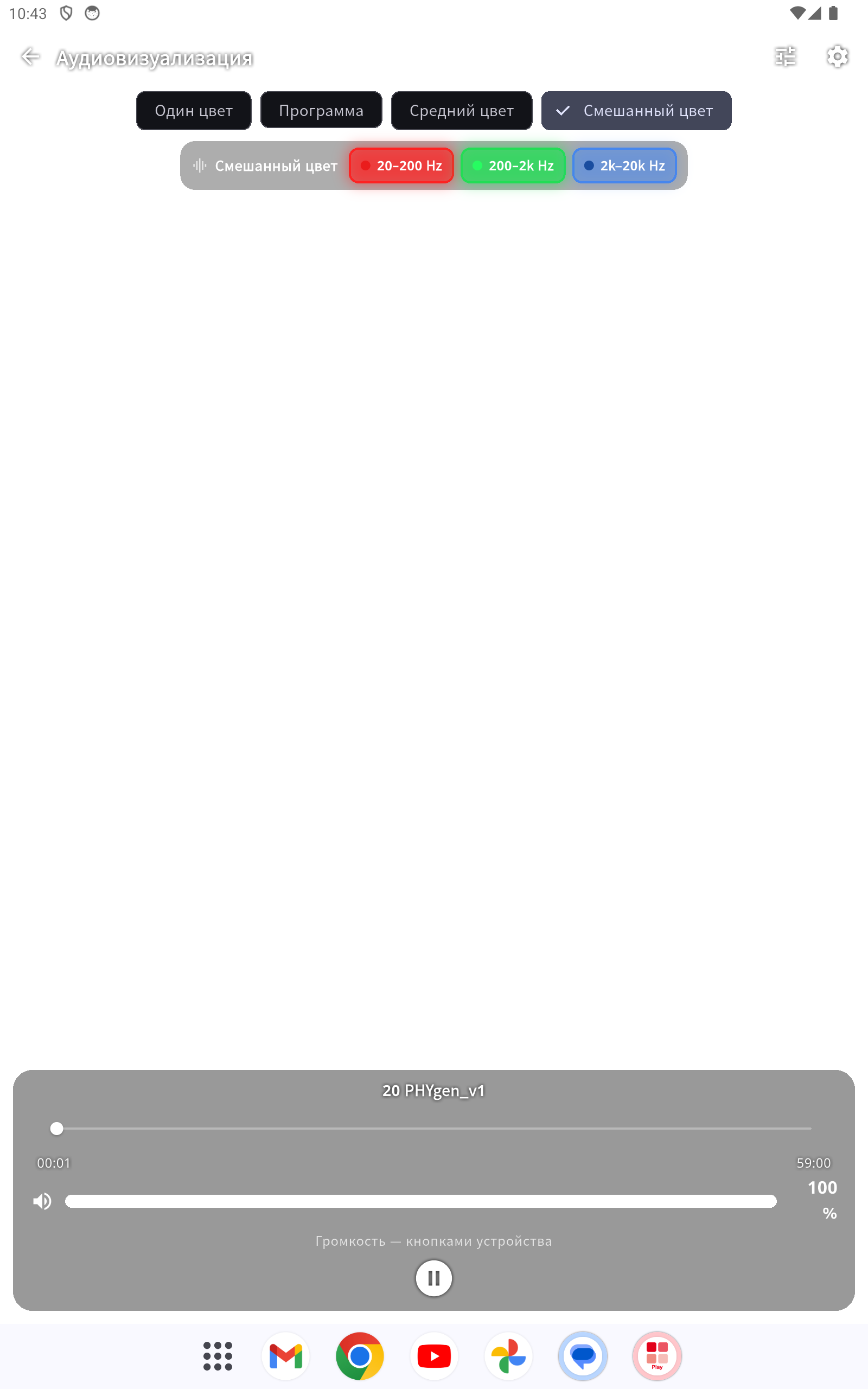 Коснитесь один раз: панель режимов, легенда «Смешанный цвет» (красный/зелёный/синий) и элементы управления поверх шоу
В плеере через «Аудиовизуализация» вы открываете полноэкранное цветное шоу, которое реагирует на музыку. Панель режимов вверху предлагает в том числе:
- Смешанный цвет — всё изображение показывает смешанный цвет из баса (красный), средних частот (зелёный) и высоких (синий); Смешанный цвет нас. делает цвета насыщеннее.
- Доминирующий цвет — самая громкая частота определяет цвет изображения.
- Кроме того, классические режимы (Диско, Flow, Спектрограмма …), а также инвертированные (негативные) варианты.
При открытии появляется предупреждение о безопасности: людям с цветовой чувствительностью или (фоточувствительной) эпилепсией не следует использовать визуализацию. Для потоковых треков ненадолго показывается «Визуализация подготавливается …», пока не загрузится достаточно аудио — после этого изображение реагирует на музыку.
Автоматический возврат: как только воспроизведение останавливается или ставится на паузу (например, таймером или в конце трека без повтора), визуализация сама переключается обратно на плеер. При активном повторе она остаётся открытой.
Альбом «Дополнительно» (тестовые и эталонные сигналы)
Альбом «Дополнительно» всегда доступен — до и после любой покупки, без интернета. Он содержит сгенерированные эталонные сигналы для проверки воспроизведения и цветомузыки во всём диапазоне слышимости:
- Тест частот 20–20000 Hz — свип по всему диапазону слышимости. Идеально, чтобы в аудиовизуализации увидеть, как цвета следуют за частотами.
- Шесть видов шума — белый, розовый, коричневый, синий, фиолетовый и серый шум (разные распределения частот).
Треки воспроизводятся как любой альбом; аудиовизуализация здесь также доступна.
Свои файлы
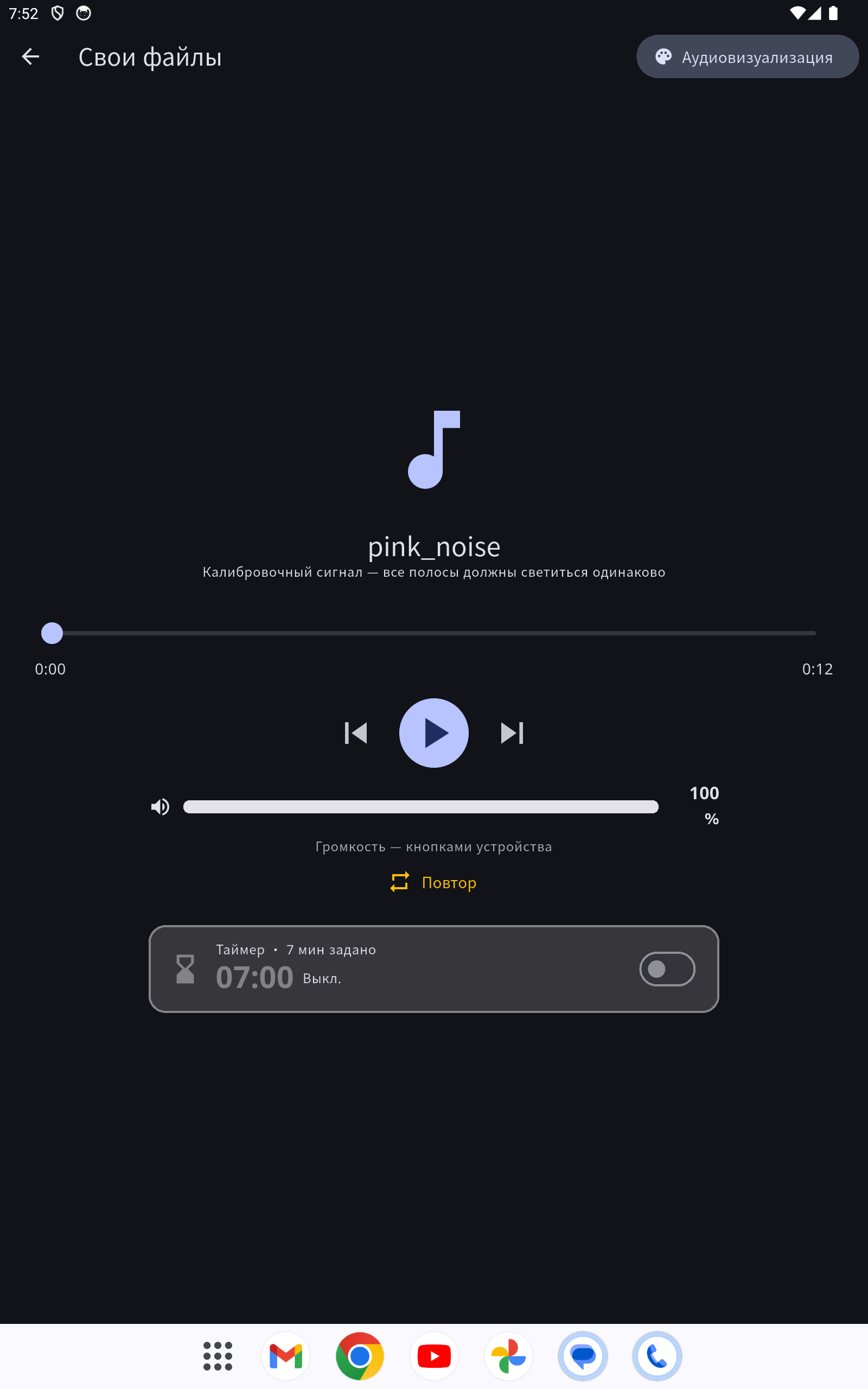 Плеер «Свои файлы» с теми же элементами управления
Через «Свои файлы» (главный экран) вы воспроизводите собственные, незашифрованные аудиофайлы (MP3, WAV, FLAC …).
- Папки: вверху вы видите папку по умолчанию приложения. С помощью «Добавить папку» вы выбираете на Android дополнительные папки через системный выбор файлов. Выбранные папки сохраняются до сброса к заводским настройкам.
- Просмотр: нажмите на папку, чтобы войти в неё и запустить трек.
- Розовый шум: встроенный калибровочный сигнал (играет в цикле) — для проверки того, одинаково ли ярко светятся в визуализации все частотные полосы.
Плеер своих файлов предлагает те же элементы управления, что и обычный плеер: громкость, повтор и отдельный таймер. Его значение по умолчанию вы задаёте отдельно в разделе Настройки → Таймер для своих файлов.
Потоковая передача или локальное сохранение (Хранилище альбомов)
Откройте Настройки → Хранилище альбомов (или нажмите на символ дома/облака плитки). Здесь вы видите по каждому альбому, лежит ли он локально или передаётся потоком, а также занятое место.
- По умолчанию для новых альбомов: переключается вверху между потоковой передачей и локально.
- Переключение по каждому альбому переключателем справа (☁ Потоковая передача / 🏠 Локально).
- Предпочтение отдаётся локальному файлу: если альбом имеется локально, он воспроизводится локально — даже без интернета.
- Переключение на потоковую передачу при наличии локальной копии запрашивает:
- Оставить локально — файл остаётся на устройстве (по-прежнему воспроизводится офлайн).
- Удалить и стримить — файл удаляется, место освобождается.
- Отмена — ничего не менять.
- Оставленную локальную копию можно позже удалить с помощью символа 🗑 в строке.
- Загрузка с индикатором: при переключении альбома в режим Локально он загружается; ход показывается крупным процентом с полосой и счётчиком треков. Альбом доступен офлайн только после завершения загрузки (заполненный значок дома).
- Источник воспроизведения: локальные или загруженные треки всегда воспроизводятся локально; транслируется только то, что недоступно локально.
Важно: локально сохранённые альбомы по-прежнему подчиняются сроку действия вашей лицензии. После его истечения они — даже офлайн — больше не воспроизводятся: вместо воспроизведения проигрыватель показывает уведомление «Срок лицензии истёк». Продлите лицензию (магазин/подписка) и нажмите «Проверить снова», чтобы снова разблокировать воспроизведение.
Настройки
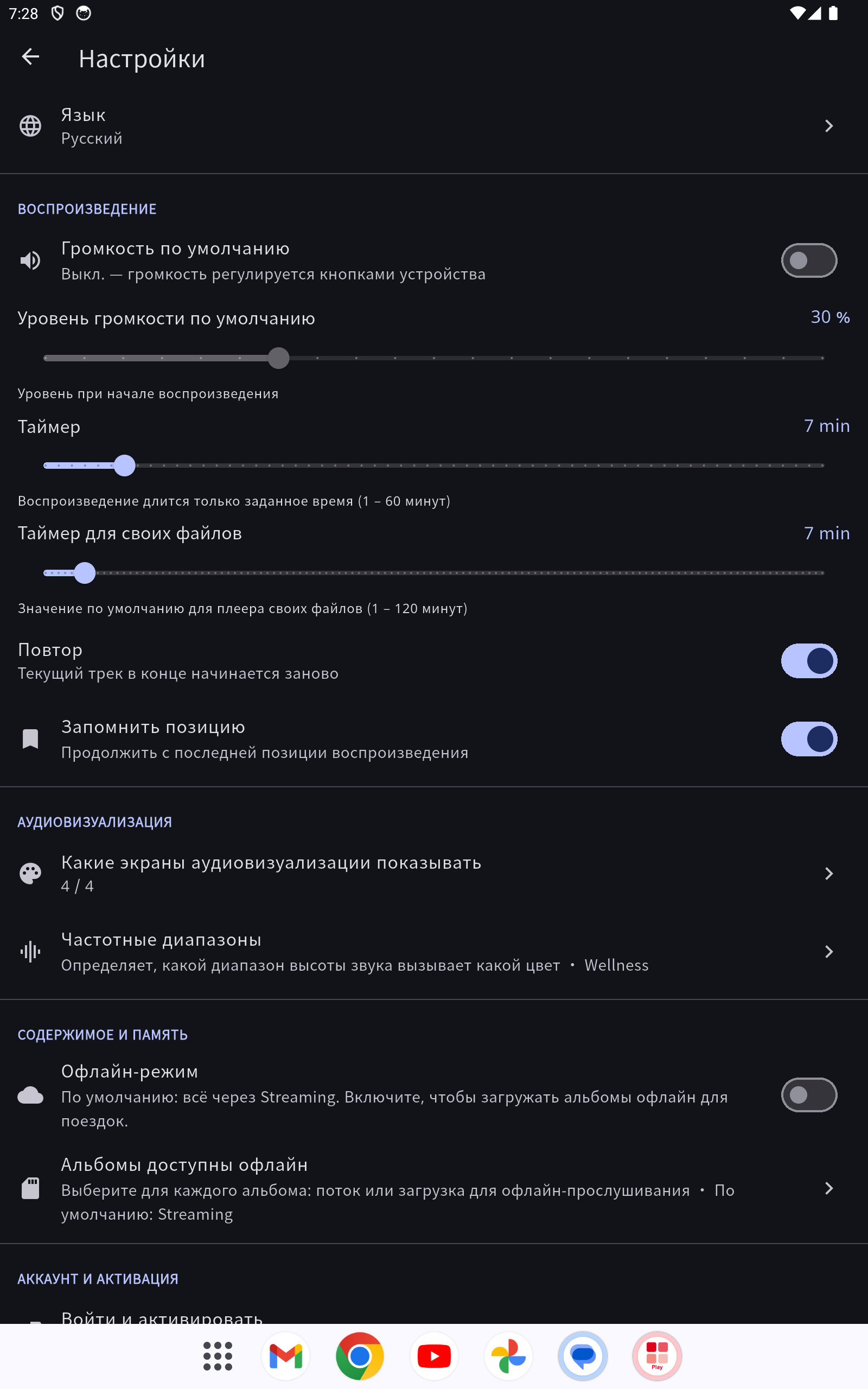 Настройки с разделами «Воспроизведение», «Язык», «Комфорт» и «Аккаунт и активация»
- Мой аккаунт / Подписки — ваш аккаунт и ваши подписки в одном месте. Вверху вы видите данные аккаунта: указанный e-mail, сколько устройств активно («X из Y устройств активно») и сведения, зарегистрированные для этого устройства (идентификатор устройства, платформа, уровень безопасности, последняя активность). Ниже — ваши пакеты/подписки с оставшимся сроком (активна / скоро истекает / истекла); для пакетов с квотой вы сами выбираете входящие в них альбомы. Об удалении данных устройства см. «Управление аккаунтом и устройствами».
- Хранилище альбомов — управление потоковой передачей/локально (см. выше).
- Правовая информация — Конфиденциальность, Выходные данные и Условия использования открываются прямо в приложении (на выбранном вами языке).
- Руководство — это руководство пользователя (номер версии в заголовке).
- Язык — язык отображения приложения.
- Громкость по умолчанию — переключатель (по умолчанию выкл.). Если включён, каждое воспроизведение начинается с выбранного вами уровня громкости (0–100 %); если выключен, приложение играет на полной громкости, а вы регулируете кнопками устройства.
- Не выключать экран во время воспроизведения – во время воспроизведения экран сам затемняется после короткого бездействия (псевдозаставка, минимальная яркость); звук продолжается, в том числе потоковый. Коснитесь, чтобы разбудить. По умолчанию выкл = обычная блокировка; при заблокированном экране продолжают играть только скачанные альбомы (на iPhone/iPad также потоковое).
- Таймер — значение таймера по умолчанию в обычном плеере (минуты).
- Таймер для своих файлов — отдельное значение таймера по умолчанию в плеере своих файлов.
- Обновление — приложение автоматически проверяет наличие новых версий (при запуске, при возврате в приложение и регулярно). Если есть более новая версия, вверху появляется баннер-уведомление «Доступно обновление», который остаётся, пока обновление не выполнено. С помощью Установить обновление загружается, перед установкой проверяется (SHA-256) и настраивается (Android). Текущая версия указана вверху слева на главном экране (рядом с логотипом PHYbio). (Примечание для iPhone/iPad: обновления приходят через App Store / TestFlight.)
Регистрация устройства (настройка)
Чтобы вы могли воспроизводить приобретённый контент, зарегистрируйте своё устройство один раз: введите в окне настройки адрес электронной почты, с которым вы делали заказ, и нажмите «Отправить подтверждение». Вы получите письмо с подтверждением; нажатие на кнопку в нём активирует устройство — после этого окно обновляется автоматически.
- Поле e-mail показывает в качестве подсказки «мой адрес электронной почты» (на выбранном языке).
-
Через символ глобуса вверху окна вы выбираете язык приложения прямо при настройке.
-
После переустановки приложения это устройство снова активируется автоматически — подтверждение по электронной почте больше не требуется (пока ваша лицензия действительна и вы не отключили устройство намеренно).
Управление аккаунтом и устройствами
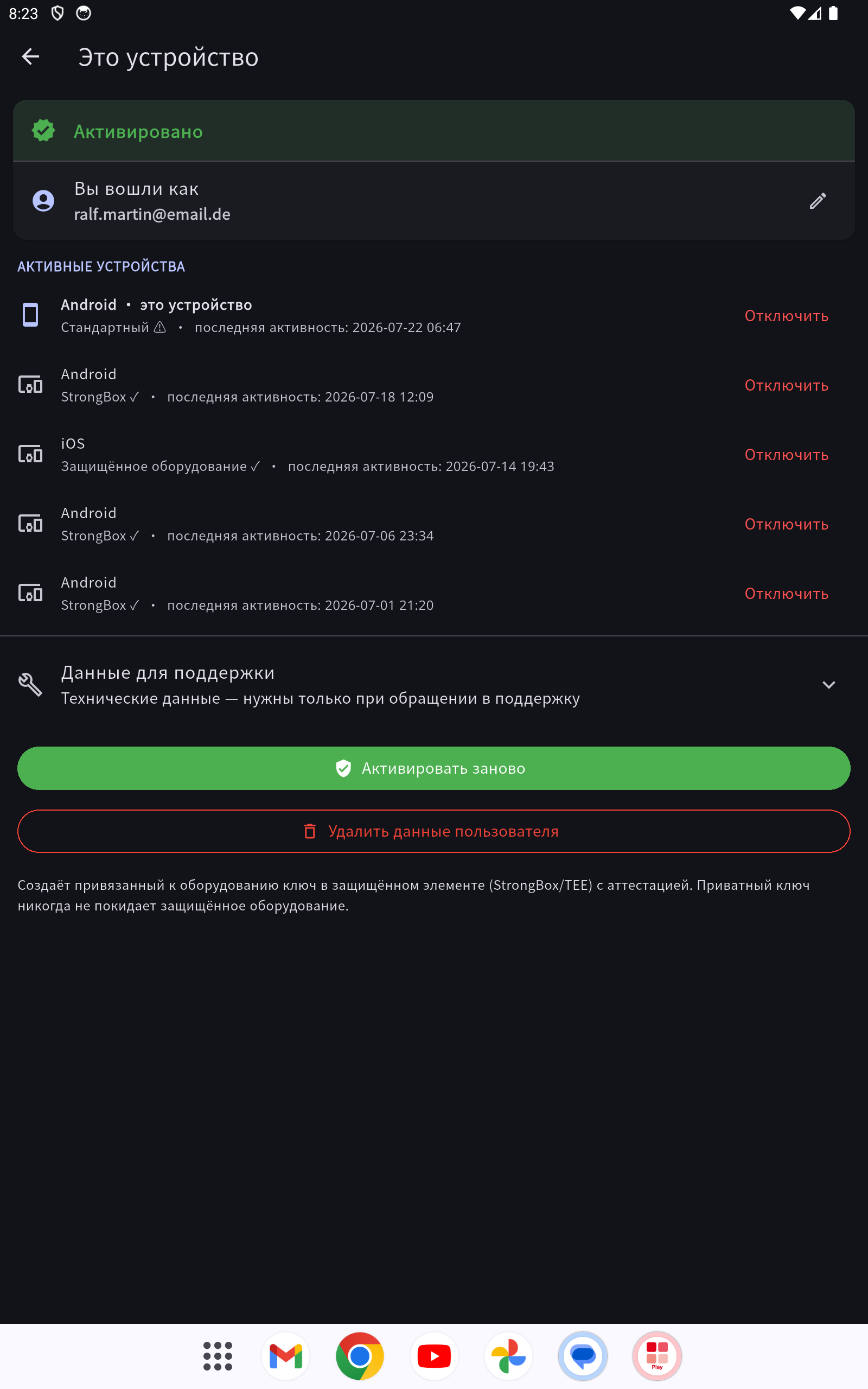 Активация: вошедшая эл. почта, статус устройства и «Деактивировать устройство»
В разделе Настройки → Мой аккаунт / Подписки вы видите, какие данные зарегистрированы для вашего устройства и сколько устройств использует ваш аккаунт («X из Y устройств активно»).
- Удалить данные этого устройства: по умолчанию удаляет из вашего аккаунта только это одно устройство — ваш аккаунт, ваши подписки и все остальные устройства сохраняются. Загруженные на это устройство альбомы и регистрация удаляются; ваша собственная музыка в папке «Музыка» остаётся нетронутой.
- Последнее устройство: если это ваше единственное зарегистрированное устройство, вы можете выбрать, удалить ли только это устройство (аккаунт и подписки сохраняются для последующей регистрации) или окончательно удалить ваш аккаунт со всеми данными и подписками. Окончательное удаление аккаунта для безопасности требует ввода слова УДАЛИТЬ.
Новые активации
Если вам активируется новый альбом или пакет, приложение при запуске показывает уведомление «Новая активация».
Тест оборудования / Диагностика (Настройки)
Через Настройки → Тест оборудования / Диагностика вы можете проверить, работает ли приложение плавно на вашем устройстве. Перед первым измерением приложение однократно запрашивает ваше согласие: собираются только технические данные устройства (модель, процессор, память, температура, производительность) для подтверждения стабильности — никаких персональных данных, никакого аудиоконтента. Согласие можно отозвать в любой момент.
- Автоматический ход теста (рекомендуется): нажмите «Быстро» — приложение проверяет само себя (воспроизведение и аудиовизуализацию) и показывает в конце отчёт. Во время прохождения вы видите текущий этап и оставшееся время.
- Тест производительности оборудования: «Измерить» показывает, какой запас производительности есть у вашего устройства.
- Отправить отчёт: через символ «Поделиться» вверху справа вы можете отправить отчёт в PHYbio (только после согласия) — это помогает нам улучшать приложение.
Помощь
По вопросам обращайтесь на info@phybio.com.
PHYbio Establishment · www.phybio.com