PHYbio Player – Manual de usuario
Bienvenido a PHYbio Player. Este manual explica el manejo de la app en Android y iPhone/iPad. La versión de la app correspondiente se muestra en la parte superior de la ventana del manual.
Vista general (pantalla de inicio)
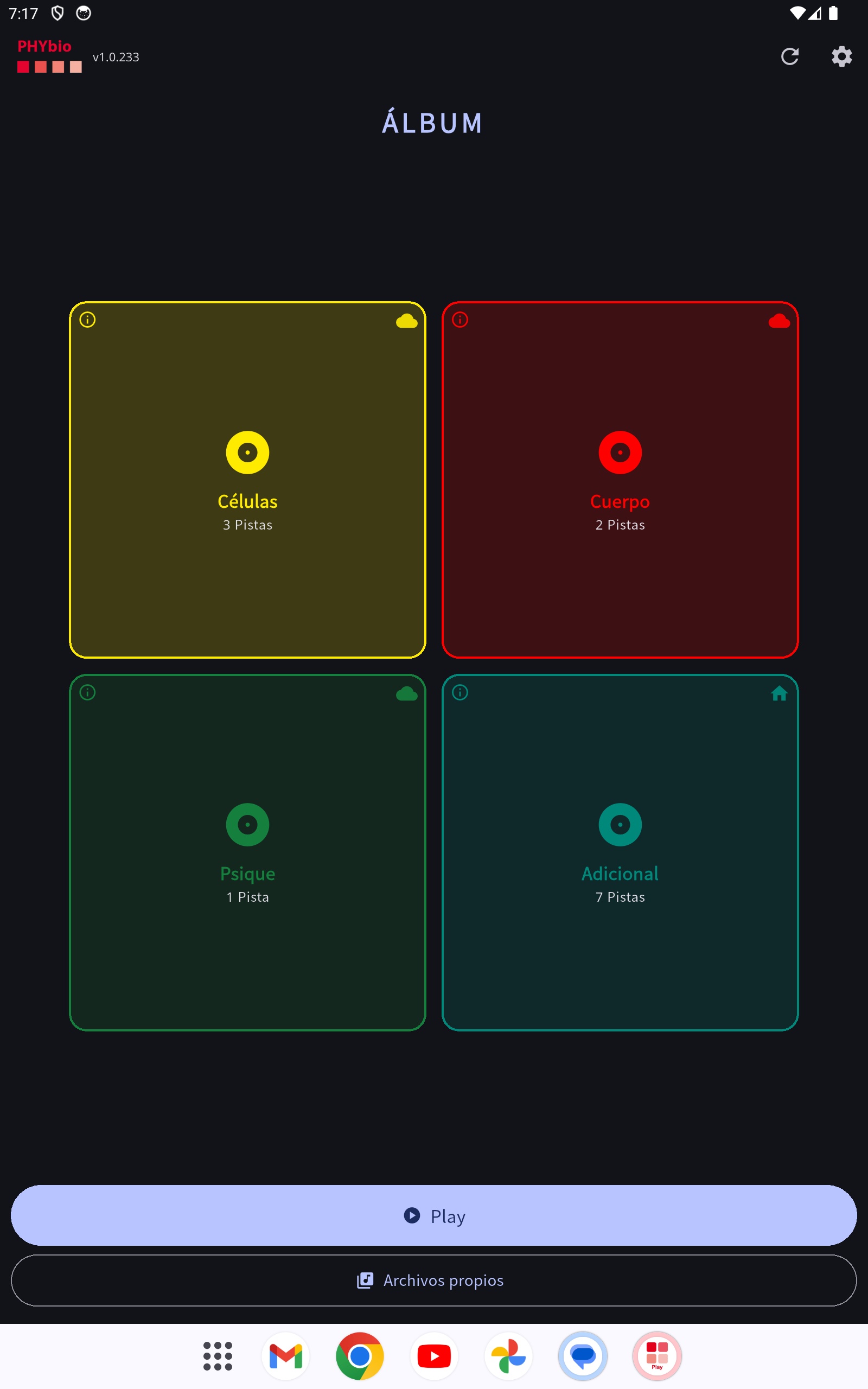 Pantalla de inicio con los álbumes como mosaicos de colores. Arriba a la izquierda se muestra la versión instalada de la app (aquí 1.0.233, solo a modo de ejemplo).
Tras el inicio verá sus álbumes como mosaicos de colores (2×2 por página). ¿Más álbumes? Deslice a izquierda/derecha: los puntos bajo los mosaicos indican la página.
- Orden: Los álbumes favoritos están siempre primero – Células (amarillo), Cuerpo (rojo), Mente (verde). Todos los demás álbumes siguen en orden alfabético.
- Símbolo en la esquina superior derecha del mosaico (estado de entrega):
- 🏠 Casa = el álbum está disponible localmente en el dispositivo. Casa rellena = archivo presente (reproducible sin conexión); contorno = se está descargando.
- ☁ Nube = el álbum se reproduce por streaming. Nube rellena = en línea (streaming posible); contorno = sin conexión.
- Pulsar sobre el símbolo abre directamente la página Almacenamiento de álbumes (véase más abajo).
- Pulsar sobre el mosaico abre la lista de títulos del álbum.
Abajo: - Play – botón ancho de inicio rápido: abre el último título reproducido en la última posición pausada (sin historial: el primer título). - Mis archivos – sus propios archivos de audio añadidos.
Lista de títulos y reproductor
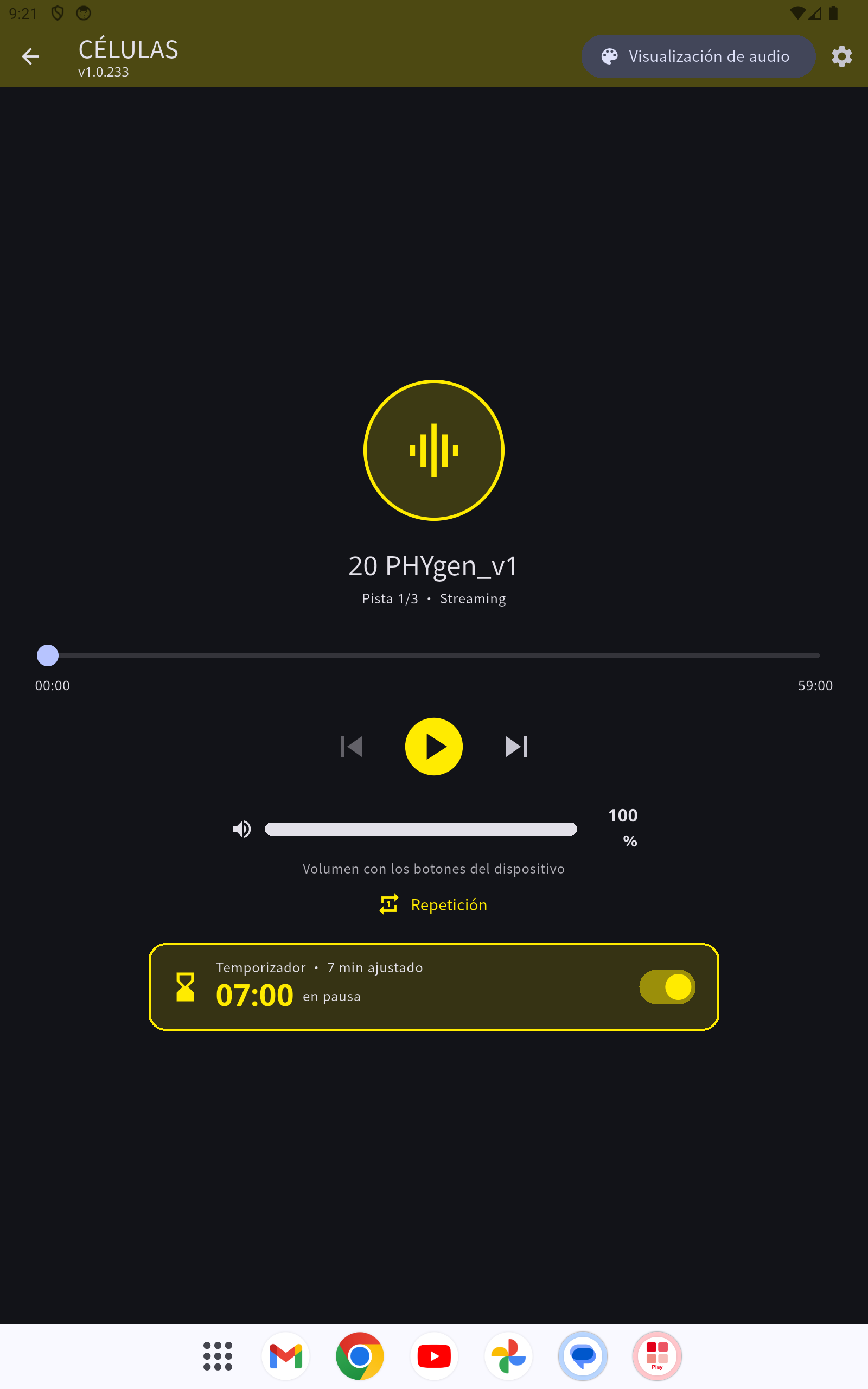 El reproductor: reproducción, volumen, repetición y temporizador
En la lista de títulos pulse sobre un título o el símbolo ▶ para iniciar la reproducción. En el reproductor controla inicio/pausa, adelante/atrás, la posición y el volumen. Con «Repetición» el título se reproduce en bucle (la etiqueta se ilumina en color cuando la repetición está activa).
Temporizador (temporizador de apagado): Bajo los controles se encuentra el temporizador como tarjeta. El interruptor a la derecha lo activa/desactiva – desactivado, la tarjeta aparece pálida/gris; activada, en color. Pulse sobre la tarjeta para ajustar los minutos y confirme con «Aplicar». El temporizador solo cuenta atrás durante la reproducción y pausa la música al finalizar. El valor predeterminado se establece en Ajustes → Temporizador.
Visualización de audio (órgano de luz)
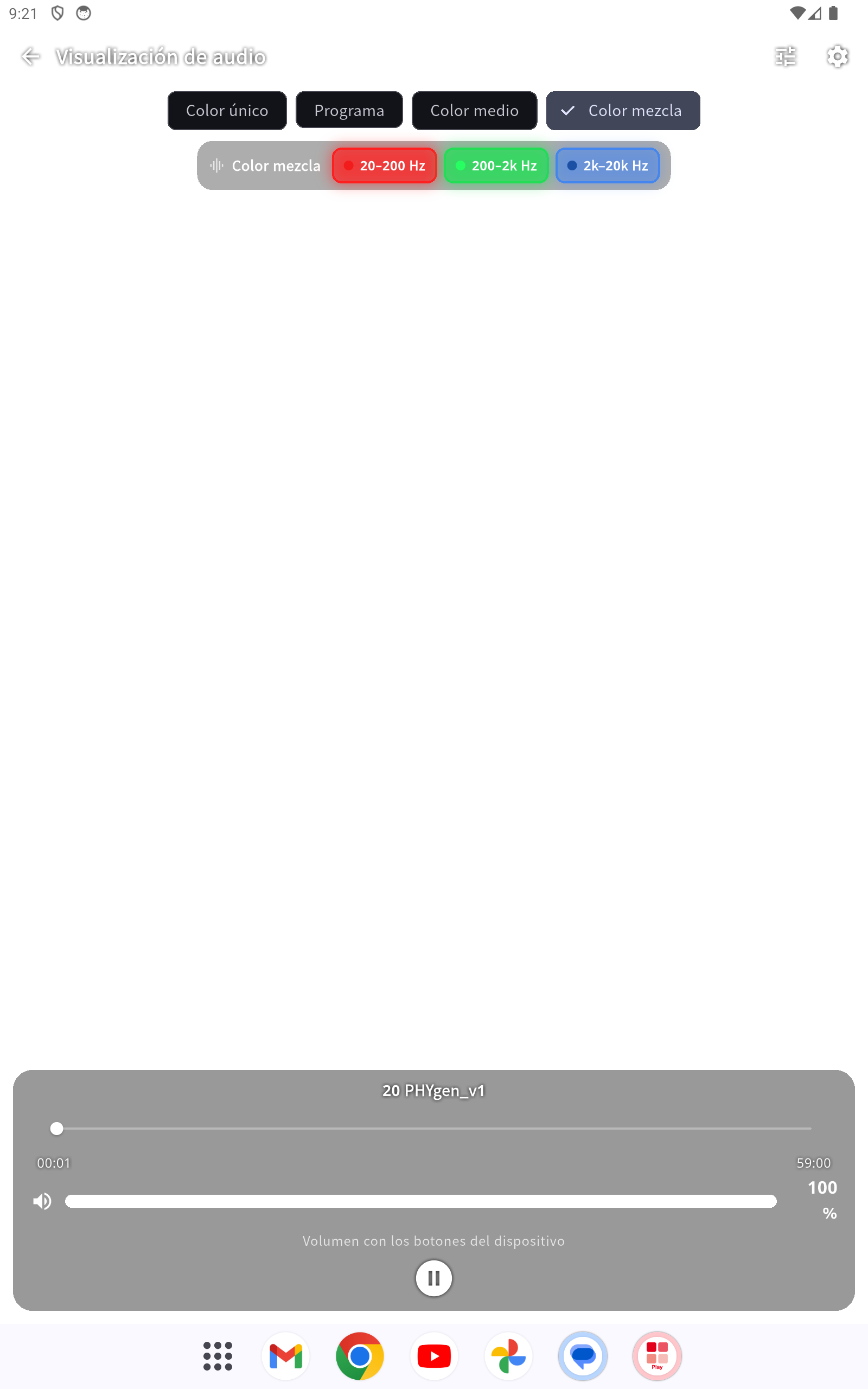 Espectáculo de luz a pantalla completa: los colores siguen las frecuencias
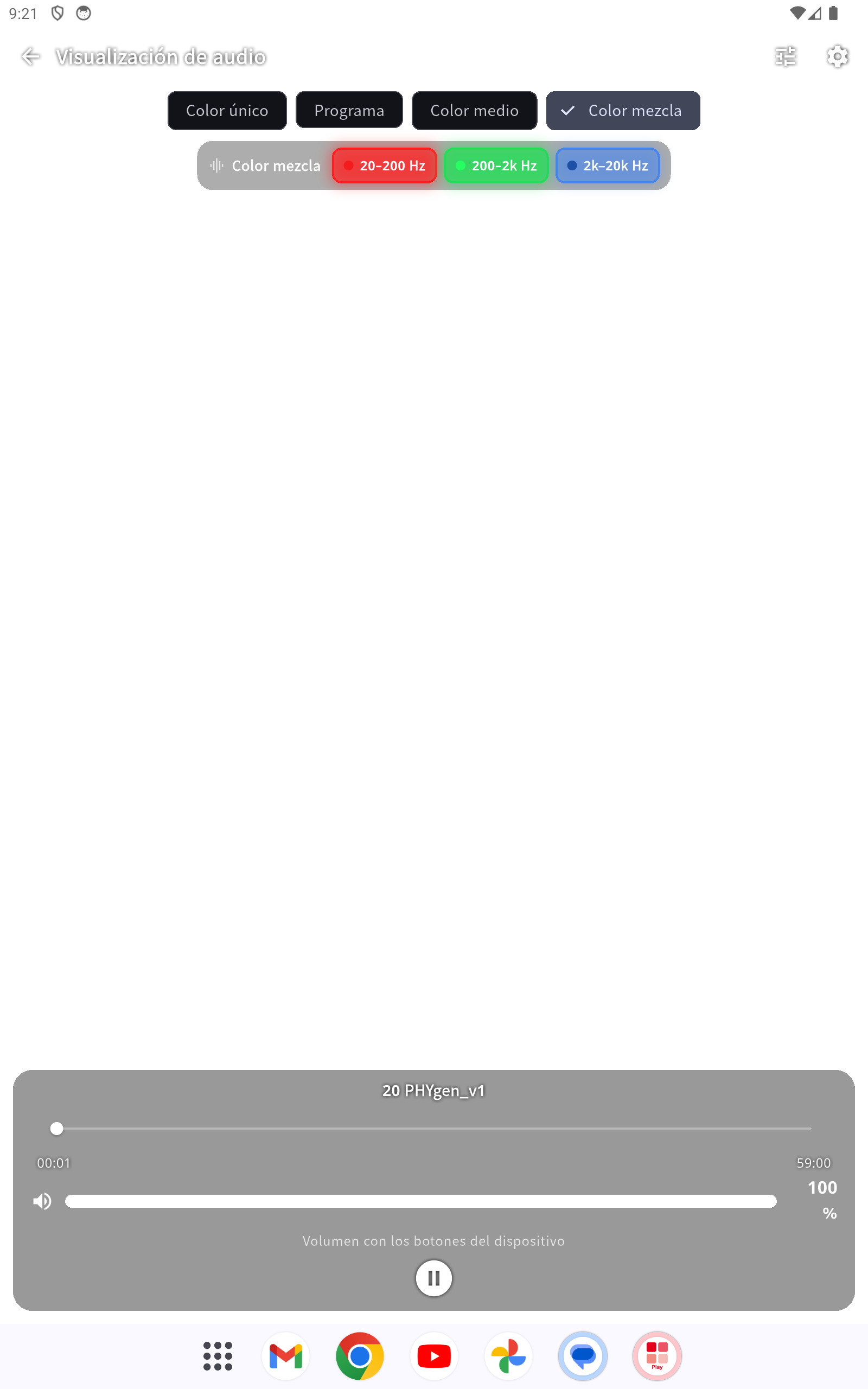 Toca una vez: barra de modos, leyenda de «Color mezcla» (rojo/verde/azul) y controles sobre el espectáculo
En el reproductor abre, mediante «Visualización de audio», un espectáculo de luz a pantalla completa que reacciona a la música. La barra de modos superior ofrece, entre otros:
- Color mezclado – toda la imagen muestra un color mezclado de graves (rojo), medios (verde) y agudos (azul); Color mezclado sat. mantiene los colores más intensos.
- Color dominante – la frecuencia más fuerte determina el color de la imagen.
- Además, modos clásicos (disco, Flow, espectrograma …) así como variantes invertidas (negativas).
Al abrirlo aparece un aviso de seguridad: las personas con sensibilidad al color o (foto)epilepsia (fotosensible) no deberían usar la visualización. En títulos por streaming se muestra brevemente «Preparando la visualización …» hasta que se haya cargado suficiente audio; después la imagen reacciona a la música.
Regreso automático: En cuanto la reproducción se detiene o se pausa (p. ej. por el temporizador o al final del título sin repetición), la visualización vuelve por sí sola al reproductor. Con la repetición activa permanece abierta.
Álbum «Adicional» (señales de prueba y referencia)
El álbum «Adicional» está siempre disponible – antes y después de cada compra, sin Internet. Contiene señales de referencia generadas para comprobar la reproducción y el órgano de luz en todo el rango audible:
- Prueba de frecuencias 20–20000 Hz – un barrido por todo el rango audible. Ideal para ver en la visualización de audio cómo los colores siguen las frecuencias.
- Seis tipos de ruido – ruido blanco, rosa, marrón, azul, violeta y gris (distintas distribuciones de frecuencia).
Los títulos se reproducen como cualquier álbum; la visualización de audio también está disponible aquí.
Mis archivos
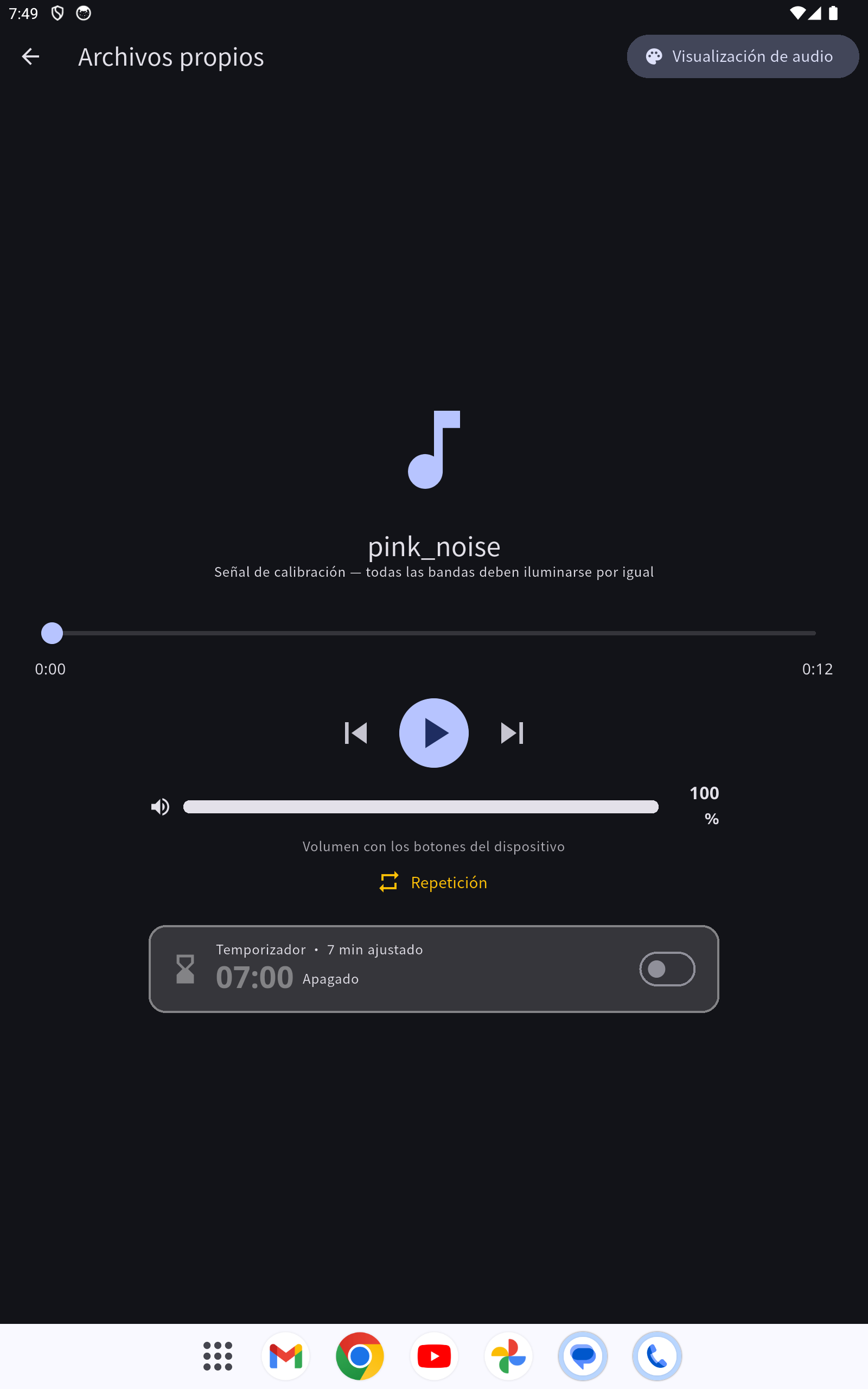 El reproductor de «Archivos propios» con los mismos controles
Mediante «Mis archivos» (pantalla de inicio) reproduce sus propios archivos de audio sin cifrar (MP3, WAV, FLAC …).
- Carpetas: Arriba ve la carpeta predeterminada de la app. Con «Añadir carpeta» selecciona en Android otras carpetas mediante el selector de archivos del sistema. Las carpetas elegidas permanecen guardadas hasta el restablecimiento de fábrica.
- Explorar: Pulse sobre una carpeta para entrar en ella e iniciar un título.
- Ruido rosa: Una señal de calibración integrada (se reproduce en bucle) – para comprobar si en la visualización todas las bandas de frecuencia se iluminan con el mismo brillo.
El reproductor de Mis archivos ofrece los mismos controles que el reproductor normal: volumen, repetición y un temporizador propio. Su valor predeterminado se ajusta por separado en Ajustes → Temporizador de archivos propios.
Streaming o guardar localmente (Almacenamiento de álbumes)
Abra Ajustes → Almacenamiento de álbumes (o pulse sobre el símbolo de casa/nube de un mosaico). Aquí ve, por cada álbum, si está disponible localmente o se reproduce por streaming, así como el espacio ocupado.
- Predeterminado para álbumes nuevos: conmutable arriba entre Streaming y Local.
- Conmutar por álbum con el interruptor a la derecha (☁ Streaming / 🏠 Local).
- Se prioriza el archivo local: Si un álbum está disponible localmente, se reproduce de forma local – incluso sin Internet.
- Cambiar a streaming con una copia local existente pregunta:
- Conservar en local – el archivo permanece en el dispositivo (sigue reproducible sin conexión).
- Borrar y transmitir – el archivo se borra, se libera espacio.
- Cancelar – no cambiar nada.
- Una copia local conservada puede borrarla más tarde con el símbolo 🗑 en la fila.
- Descarga con progreso: al cambiar un álbum a Local se descarga; el progreso se muestra como un porcentaje grande con barra y contador de pistas. El álbum queda disponible sin conexión solo cuando la descarga termina (icono de casa relleno).
- Fuente de reproducción: las pistas locales o descargadas se reproducen siempre localmente; solo se transmite lo que no está disponible localmente.
Importante: Los álbumes guardados localmente siguen sujetos a la duración de su licencia. Tras su vencimiento ya no son reproducibles – tampoco sin conexión: el reproductor muestra entonces el aviso «Licencia caducada» en lugar de la reproducción. Renueva la licencia (tienda/suscripción) y toca «Comprobar de nuevo» para desbloquear la reproducción.
Ajustes
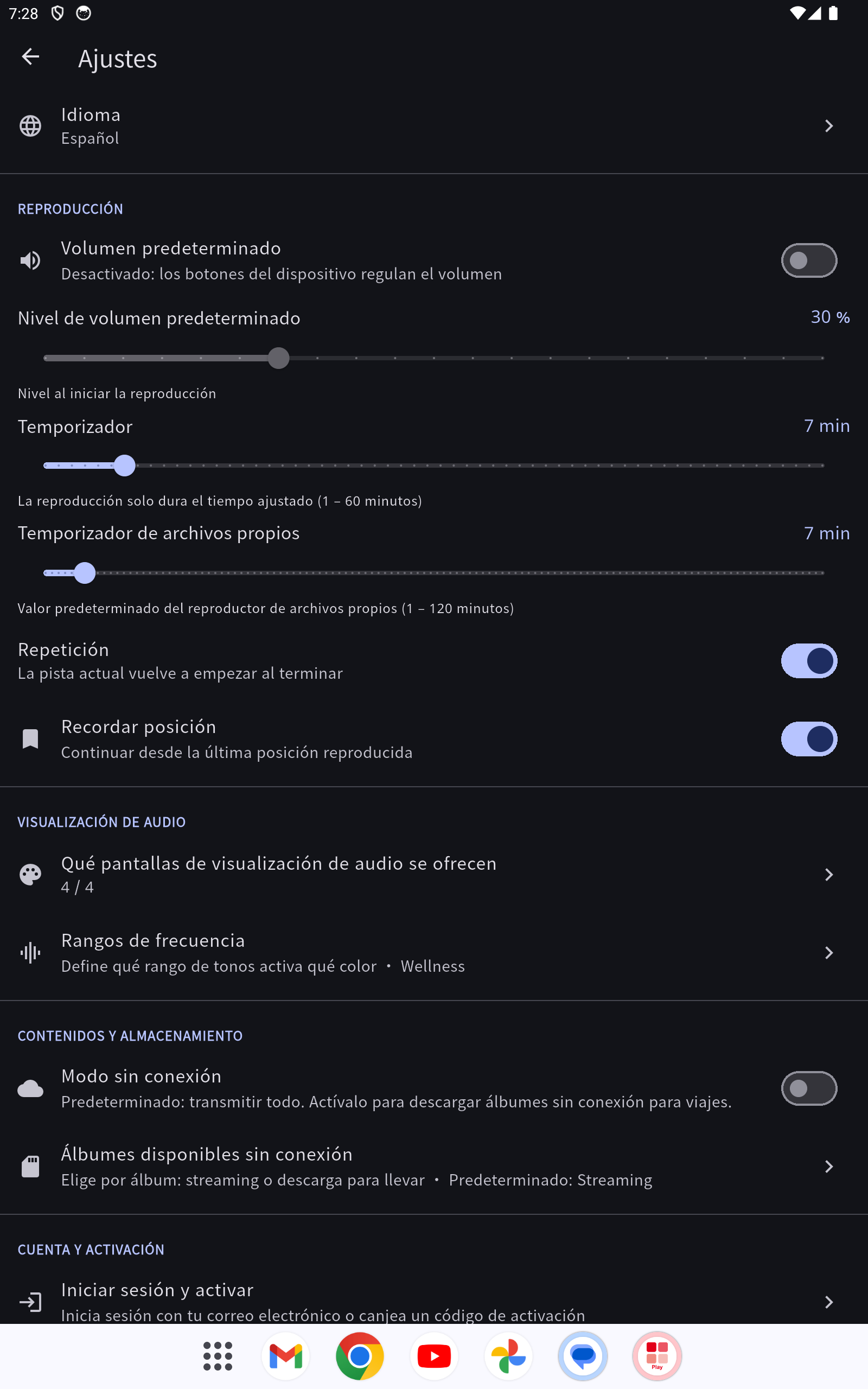 Los ajustes con las secciones Reproducción, Idioma, Confort y «Cuenta y activación»
- Mi cuenta / Suscripciones – su cuenta y sus suscripciones en un solo lugar. Arriba ve sus datos de cuenta: el correo electrónico registrado, cuántos dispositivos están activos («X de Y dispositivos activos») y los datos registrados para este dispositivo (identificador del dispositivo, plataforma, nivel de seguridad, última actividad). Debajo, sus paquetes/ suscripciones con duración restante (activo / vence pronto / vencido); en los paquetes con cupo selecciona usted mismo los álbumes incluidos. Para eliminar los datos del dispositivo, véase «Gestionar cuenta y dispositivos».
- Almacenamiento de álbumes – gestión de Streaming/Local (véase más arriba).
- Aspectos legales – Privacidad, Aviso legal y Condiciones de uso se abren directamente en la app (en el idioma que haya elegido).
- Manual – este manual de usuario (número de versión en el encabezado).
- Idioma – idioma de visualización de la app.
- Volumen predeterminado – un interruptor (desactivado por defecto). Si está activado, cada reproducción empieza al nivel de volumen que usted elija (0–100 %); si está desactivado, la app suena a todo volumen y usted ajusta con los botones del dispositivo.
- Mantener la pantalla encendida durante la reproducción – durante la reproducción la pantalla se atenúa sola tras una breve inactividad (pseudo-salvapantallas, brillo mínimo); el audio sigue, también el streaming. Toca para despertar. Desactivado por defecto = bloqueo normal; entonces con la pantalla bloqueada solo continúan los álbumes descargados (en iPhone/iPad también el streaming).
- Temporizador – valor predeterminado del temporizador en el reproductor normal (minutos).
- Temporizador de archivos propios – valor predeterminado independiente del temporizador en el reproductor de Mis archivos.
- Actualización – la app comprueba automáticamente si hay nuevas versiones (al iniciar, al volver a la app y de forma periódica). Si hay una versión más reciente, aparece arriba un banner de aviso «Actualización disponible», que permanece hasta que se haya actualizado. Con Instalar se descarga la actualización, se comprueba antes de la instalación (SHA-256) y se configura (Android). La versión actual figura arriba a la izquierda en la pantalla de inicio (junto al logotipo de PHYbio). (Nota iPhone/iPad: las actualizaciones llegan a través de la App Store / TestFlight.)
Registrar el dispositivo (configuración)
Para poder reproducir los contenidos que ha comprado, registre su dispositivo una sola vez: introduzca en la ventana de configuración la dirección de correo electrónico con la que realizó el pedido y pulse sobre «Enviar confirmación». Recibirá un correo de confirmación; un toque en el botón que contiene activa el dispositivo – la ventana se actualiza entonces automáticamente.
- El campo de correo electrónico muestra como marcador de posición «mi dirección de correo» (en el idioma elegido).
-
Mediante el símbolo del globo terráqueo en la parte superior de la ventana selecciona el idioma de la app directamente durante la configuración.
-
Tras reinstalar la app, este dispositivo se activa de nuevo automáticamente: la confirmación por correo ya no es necesaria (mientras tu licencia sea válida y no hayas cerrado la sesión del dispositivo a propósito).
Gestionar cuenta y dispositivos
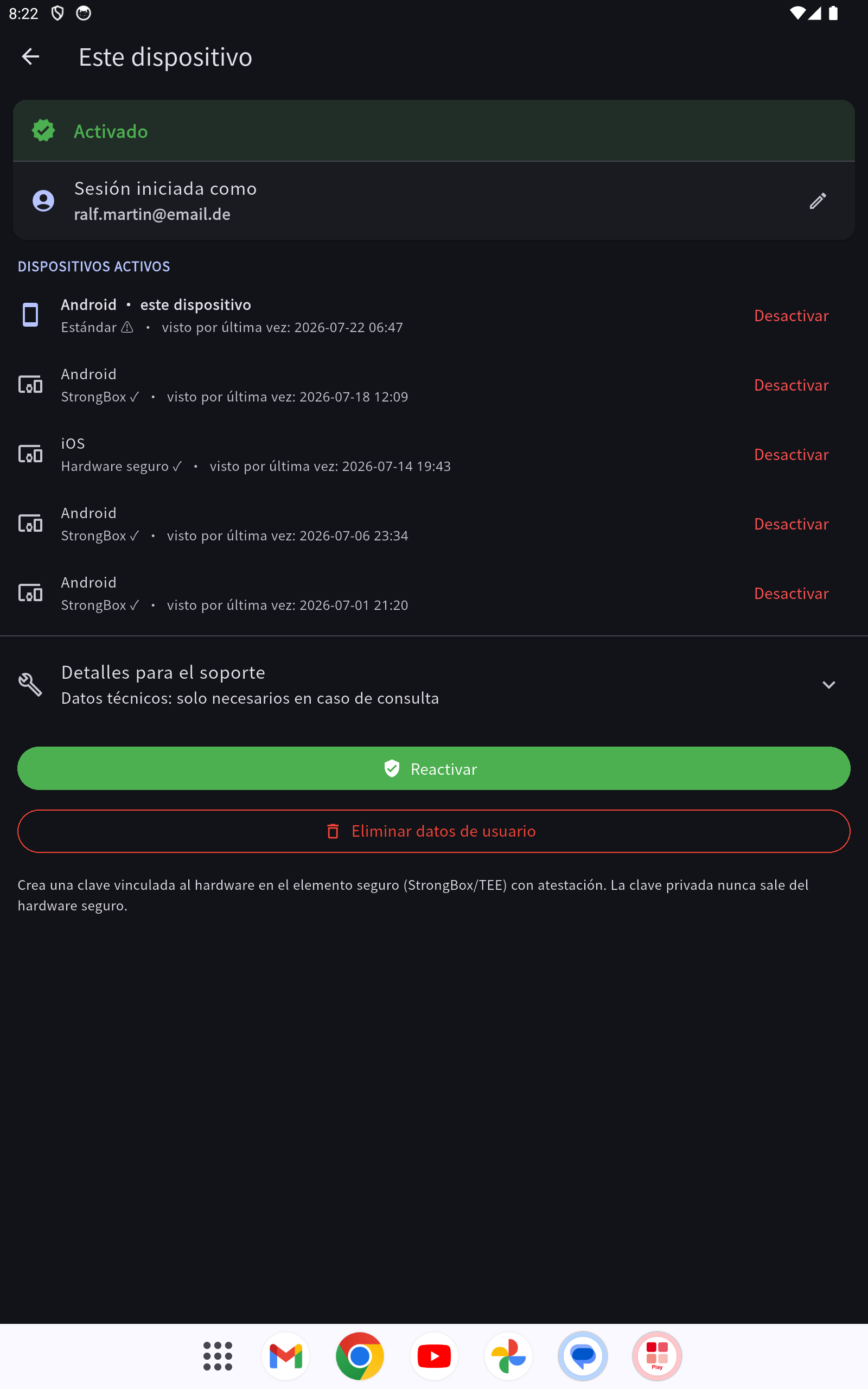 Activación: correo con sesión iniciada, estado del dispositivo y «Desactivar dispositivo»
En Ajustes → Mi cuenta / Suscripciones ve qué datos están registrados para su dispositivo y cuántos dispositivos usa su cuenta («X de Y dispositivos activos»).
- Borrar los datos de este dispositivo: elimina de forma predeterminada solo este dispositivo de su cuenta – su cuenta, sus suscripciones y todos los demás dispositivos se conservan. Los álbumes descargados en este dispositivo y el registro se borran; su música propia en la carpeta «Música» permanece intacta.
- Último dispositivo: Si es su único dispositivo registrado, puede elegir si elimina solo este dispositivo (la cuenta y las suscripciones se conservan para un registro posterior) o borra su cuenta de forma definitiva con todos los datos y suscripciones. El borrado definitivo de la cuenta requiere, por seguridad, introducir la palabra BORRAR.
Nuevas activaciones
Si se le activa un nuevo álbum o paquete, la app muestra al iniciar un aviso «Nuevo activado».
Prueba de HW / Diagnóstico (Ajustes)
Mediante Ajustes → Prueba de HW / Diagnóstico puede comprobar si la app funciona con fluidez en su dispositivo. Antes de la primera medición la app solicita una sola vez su consentimiento: solo se recogen datos técnicos del dispositivo (modelo, procesador, memoria, temperatura, rendimiento) como prueba de estabilidad – ningún dato personal, ningún contenido de audio. El consentimiento es revocable en cualquier momento.
- Secuencia de prueba automática (recomendada): Pulse sobre «Rápido» – la app se comprueba a sí misma (reproducción y visualización de audio) y muestra al final un informe. Durante la ejecución ve la fase actual y el tiempo restante.
- Prueba de rendimiento de hardware: «Medir» muestra cuánta reserva de rendimiento tiene su dispositivo.
- Enviar informe: Mediante el símbolo de compartir en la parte superior derecha puede enviar el informe a PHYbio (solo tras el consentimiento) – eso nos ayuda a mejorar la app.
Ayuda
Si tiene dudas, contacte con info@phybio.com.
PHYbio Establishment · www.phybio.com