PHYbio Player – Guida per l'utente
Benvenuto in PHYbio Player. Questa guida spiega l'uso dell'app su Android e iPhone/iPad. La versione dell'app corrispondente viene mostrata in alto nella finestra della Guida.
Panoramica (schermata iniziale)
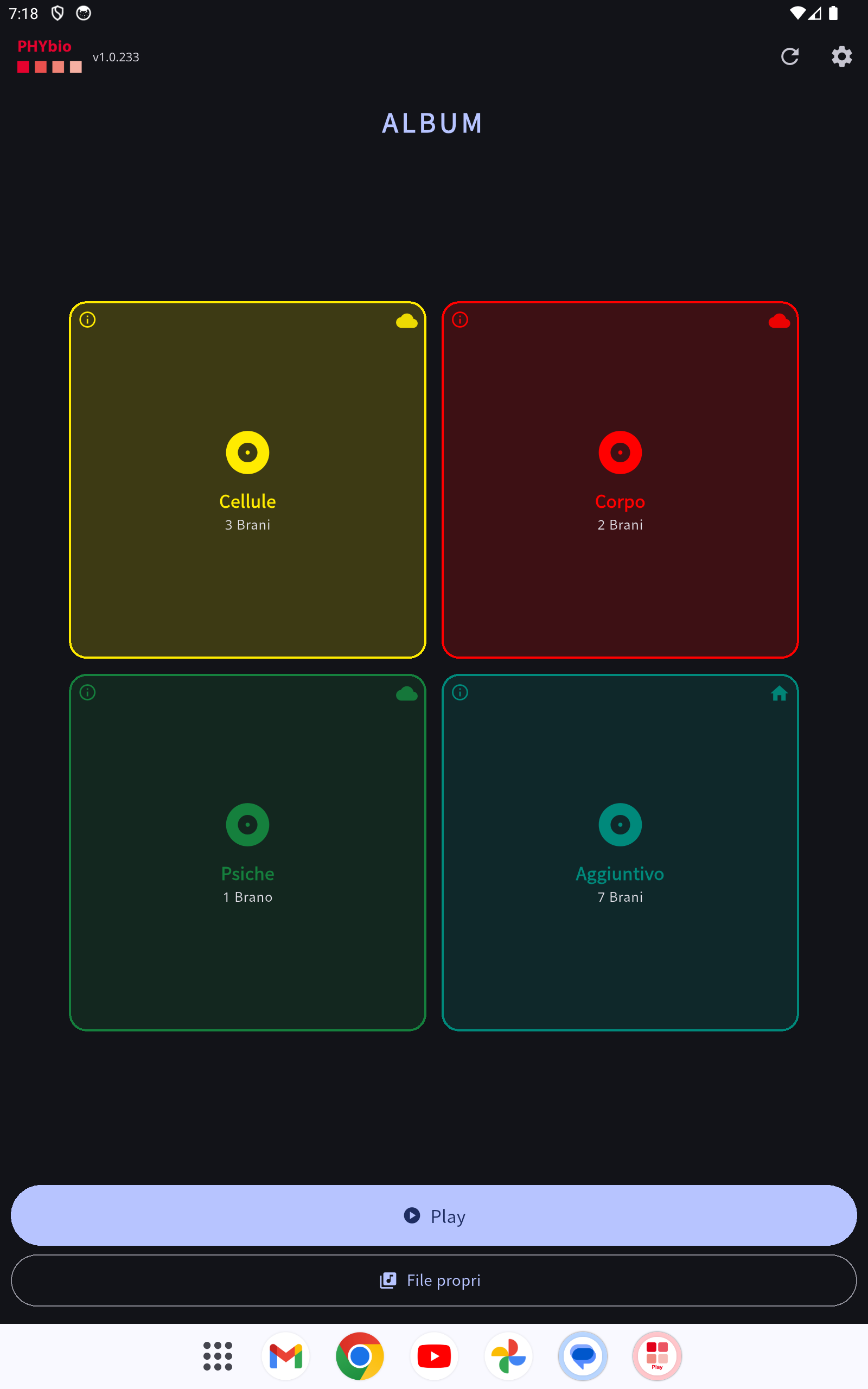 Schermata iniziale con gli album come riquadri colorati. In alto a sinistra è indicata la versione installata dell'app (qui 1.0.233, solo a titolo di esempio).
Dopo l'avvio vedrai i tuoi album come riquadri colorati (2×2 per pagina). Altri album? Scorri verso sinistra/destra: i punti sotto i riquadri indicano la pagina.
- Ordine: gli album preferiti sono sempre in testa: Zellen (giallo), Körper (rosso), Psyche (verde). Tutti gli altri album seguono in ordine alfabetico.
- Simbolo in alto a destra sul riquadro (stato di disponibilità):
- 🏠 Casa = l'album si trova localmente sul dispositivo. Casa piena = file presente (riproducibile offline); contorno = download in corso.
- ☁ Nuvola = l'album viene riprodotto in streaming. Nuvola piena = online (streaming possibile); contorno = offline.
- Tocca il simbolo per aprire direttamente la pagina Memoria album (vedi sotto).
- Tocca il riquadro per aprire l'elenco dei brani dell'album.
In basso: - Play – pulsante largo di avvio rapido: apre l'ultimo brano riprodotto nella posizione in cui è stato interrotto l'ultima volta (senza cronologia: il primo brano). - File personali – i file audio aggiunti da te.
Elenco dei brani e player
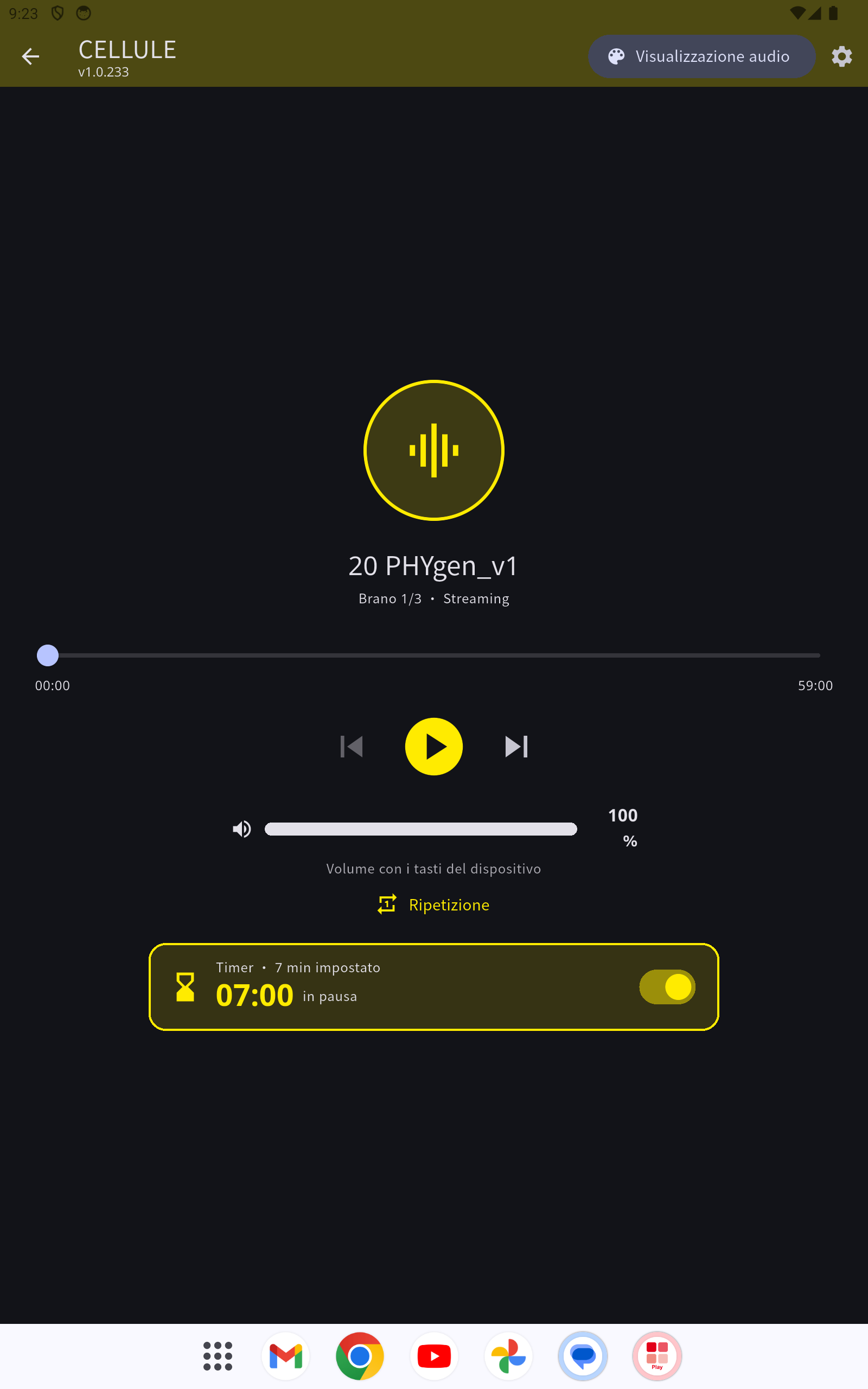 Il lettore: riproduzione, volume, ripetizione e timer
Nell'elenco dei brani tocca un brano o il simbolo ▶ per avviare la riproduzione. Nel player controlli avvio/pausa, avanti/indietro, la posizione e il volume. Con "Ripetizione" il brano viene riprodotto in loop (la scritta si illumina a colori quando la ripetizione è attiva).
Timer (timer di spegnimento): sotto i comandi si trova il timer come scheda. L'interruttore a destra lo attiva/disattiva: quando è disattivato la scheda appare pallida/grigia, quando è attivato a colori. Tocca la scheda per impostare i minuti e conferma con "Applica". Il timer scorre solo durante la riproduzione e mette in pausa la musica allo scadere. Il valore predefinito si imposta in Impostazioni → Timer.
Visualizzazione audio (organo luminoso)
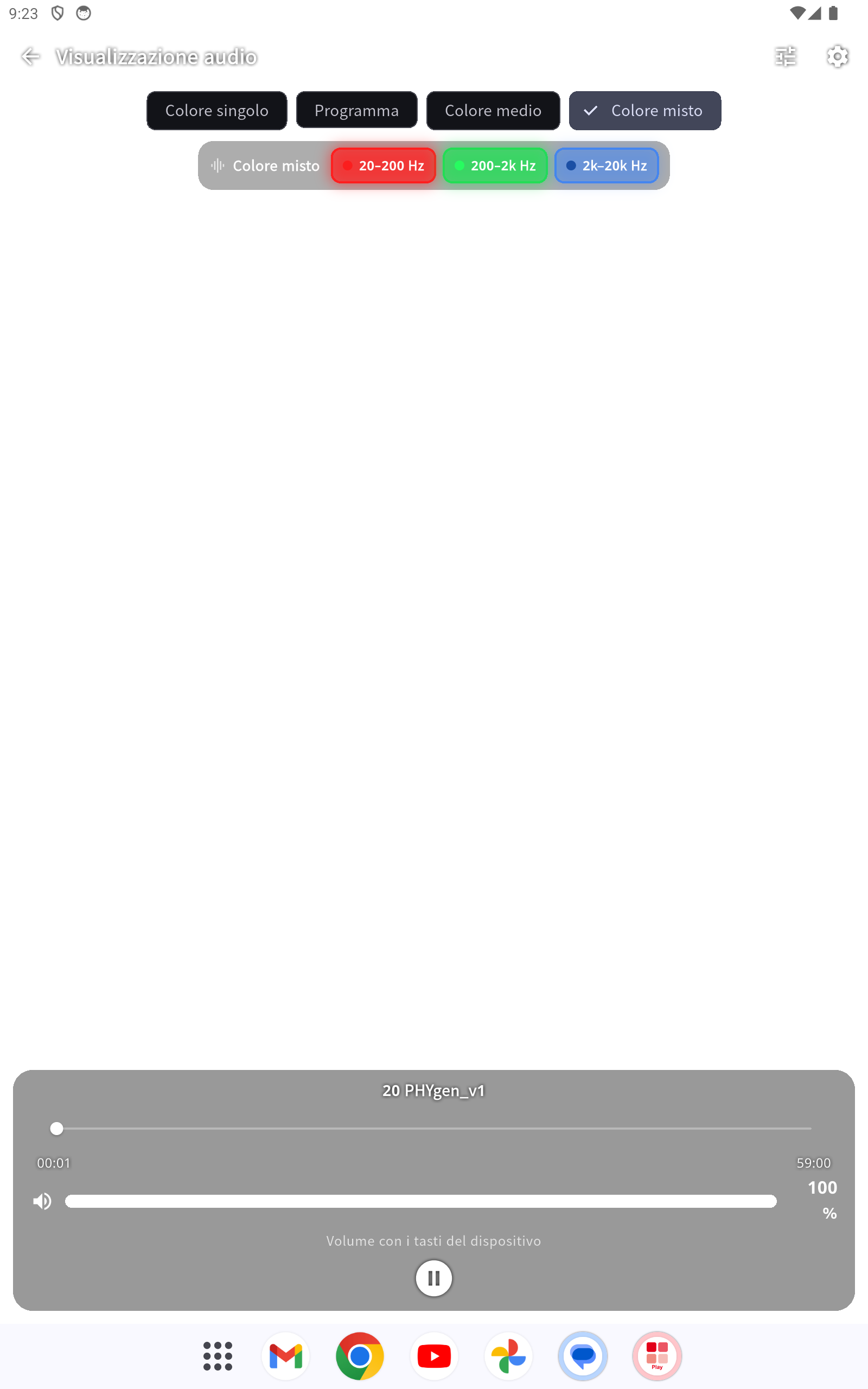 Spettacolo di luci a schermo intero: i colori seguono le frequenze
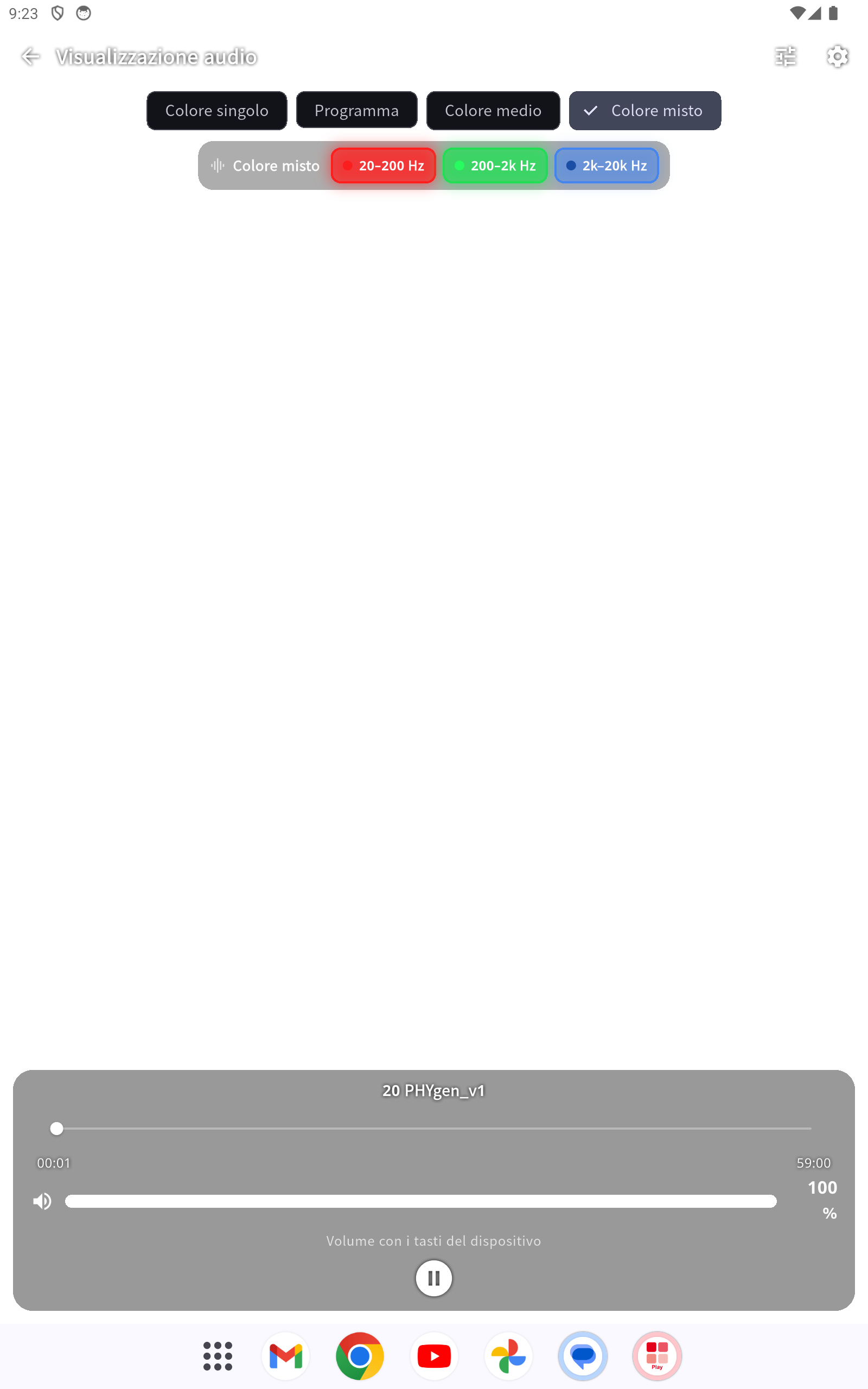 Tocca una volta: barra delle modalità, legenda «Colore misto» (rosso/verde/blu) e comandi sopra lo spettacolo
Nel player apri tramite "Visualizzazione audio" uno spettacolo di luci a schermo intero che reagisce alla musica. La barra delle modalità in alto offre tra l'altro:
- Colore misto – l'intera immagine mostra un colore misto composto da bassi (rosso), medi (verde) e alti (blu); Colore misto sat. mantiene i colori più intensi.
- Colore dominante – la frequenza più forte determina il colore dell'immagine.
- In più le modalità classiche (Disco, Flow, Spettrogramma …) nonché le varianti invertite (negativo).
All'apertura compare un avviso di sicurezza: le persone con sensibilità ai colori o con epilessia (fotosensibile) non dovrebbero usare la visualizzazione. Per i brani in streaming viene mostrato brevemente "Preparazione della visualizzazione …" finché non è stato caricato audio sufficiente; dopodiché l'immagine reagisce alla musica.
Ritorno automatico: non appena la riproduzione si arresta o va in pausa (ad es. per il timer o alla fine del brano senza ripetizione), la visualizzazione torna da sola al player. Con la ripetizione attiva rimane aperta.
Album "Zusätzlich" (segnali di test e di riferimento)
L'album "Zusätzlich" è sempre disponibile: prima e dopo ogni acquisto, senza Internet. Contiene segnali di riferimento generati per verificare la riproduzione e l'organo luminoso su tutto il campo udibile:
- Test di frequenza 20–20000 Hz – uno sweep attraverso tutto il campo udibile. Ideale per vedere nella Visualizzazione audio come i colori seguono le frequenze.
- Sei tipi di rumore – rumore bianco, rosa, marrone, blu, viola e grigio (diverse distribuzioni di frequenza).
I brani si riproducono come ogni album; anche qui è disponibile la Visualizzazione audio.
File personali
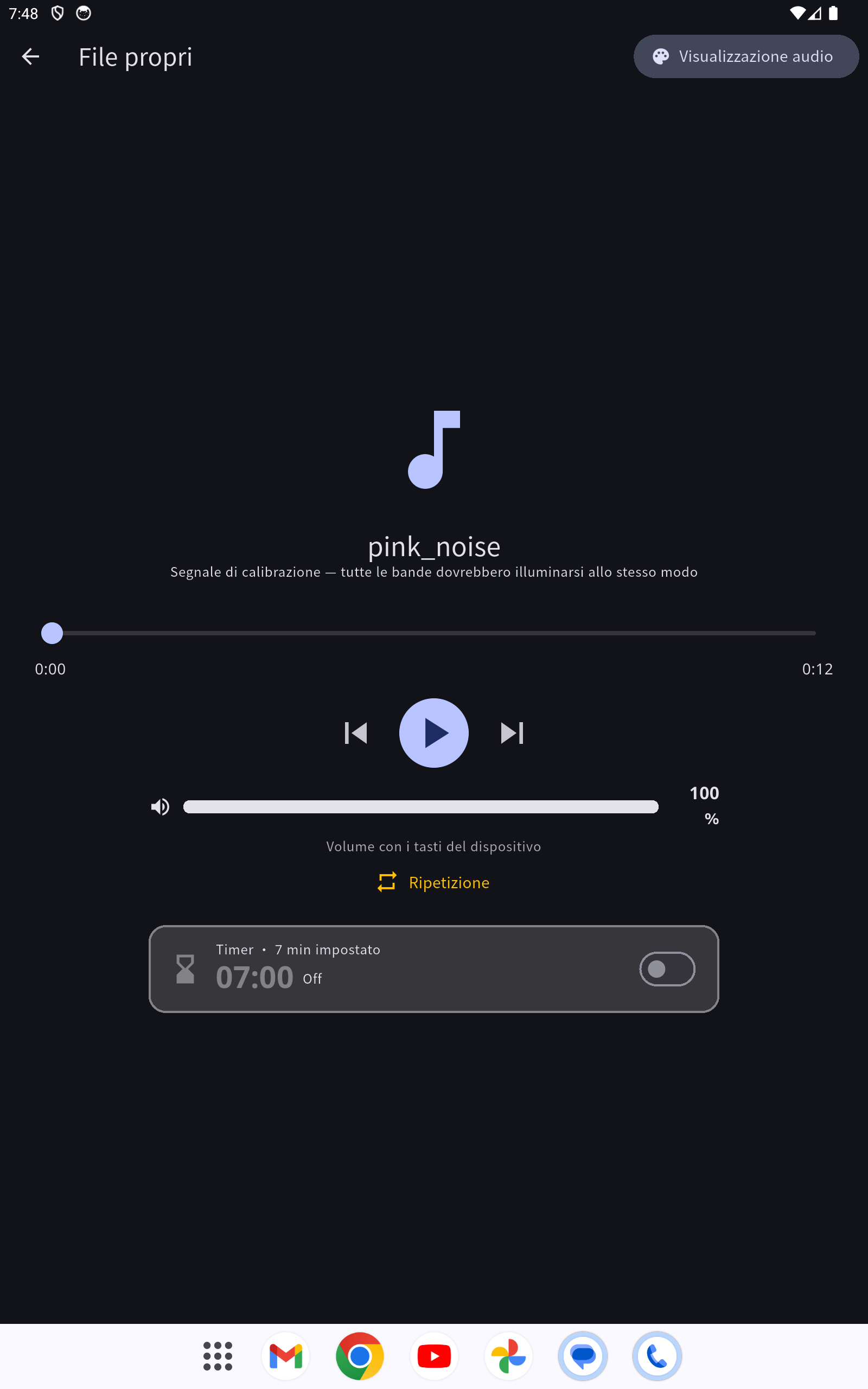 Il lettore «File propri» con gli stessi comandi
Tramite "File personali" (schermata iniziale) riproduci i tuoi file audio non crittografati (MP3, WAV, FLAC …).
- Cartelle: in alto vedi la cartella predefinita dell'app. Con "Aggiungi cartella" scegli su Android altre cartelle tramite la selezione file di sistema. Le cartelle scelte rimangono memorizzate fino al ripristino delle impostazioni di fabbrica.
- Sfoglia: tocca una cartella per entrarci e avviare un brano.
- Rumore rosa: un segnale di calibrazione integrato (riprodotto in loop) – per verificare se nella visualizzazione tutte le bande di frequenza si illuminano con la stessa intensità.
Il player dei file personali offre gli stessi comandi del player normale: volume, ripetizione e un proprio timer. Il relativo valore predefinito si imposta separatamente in Impostazioni → Timer file personali.
Streaming o salvataggio locale (Memoria album)
Apri Impostazioni → Memoria album (oppure tocca il simbolo casa/nuvola di un riquadro). Qui vedi per ogni album se si trova localmente o viene riprodotto in streaming, nonché lo spazio di archiviazione occupato.
- Predefinito per i nuovi album: commutabile in alto tra Streaming e Locale.
- Commutazione per singolo album con l'interruttore a destra (☁ Streaming / 🏠 Locale).
- Il file locale è preferito: se un album è presente localmente, viene riprodotto localmente, anche senza Internet.
- Il passaggio allo streaming in presenza di una copia locale richiede una conferma:
- Mantieni in locale – il file rimane sul dispositivo (ancora riproducibile offline).
- Elimina e trasmetti in streaming – il file viene eliminato, lo spazio si libera.
- Annulla – non cambiare nulla.
- Una copia locale mantenuta può essere eliminata in seguito con il simbolo 🗑 nella riga.
- Download con avanzamento: impostando un album su Locale viene scaricato; l’avanzamento è mostrato come una grande percentuale con barra e contatore dei brani. L’album è disponibile offline solo al termine del download (icona della casa piena).
- Sorgente di riproduzione: i brani locali o scaricati vengono sempre riprodotti localmente; viene trasmesso in streaming solo ciò che non è disponibile localmente.
Importante: gli album salvati localmente restano comunque soggetti alla durata della tua licenza. Allo scadere non sono più riproducibili, nemmeno offline: il lettore mostra allora l’avviso «Licenza scaduta» invece della riproduzione. Rinnova la licenza (negozio/abbonamento) e tocca «Controlla di nuovo» per sbloccare la riproduzione.
Impostazioni
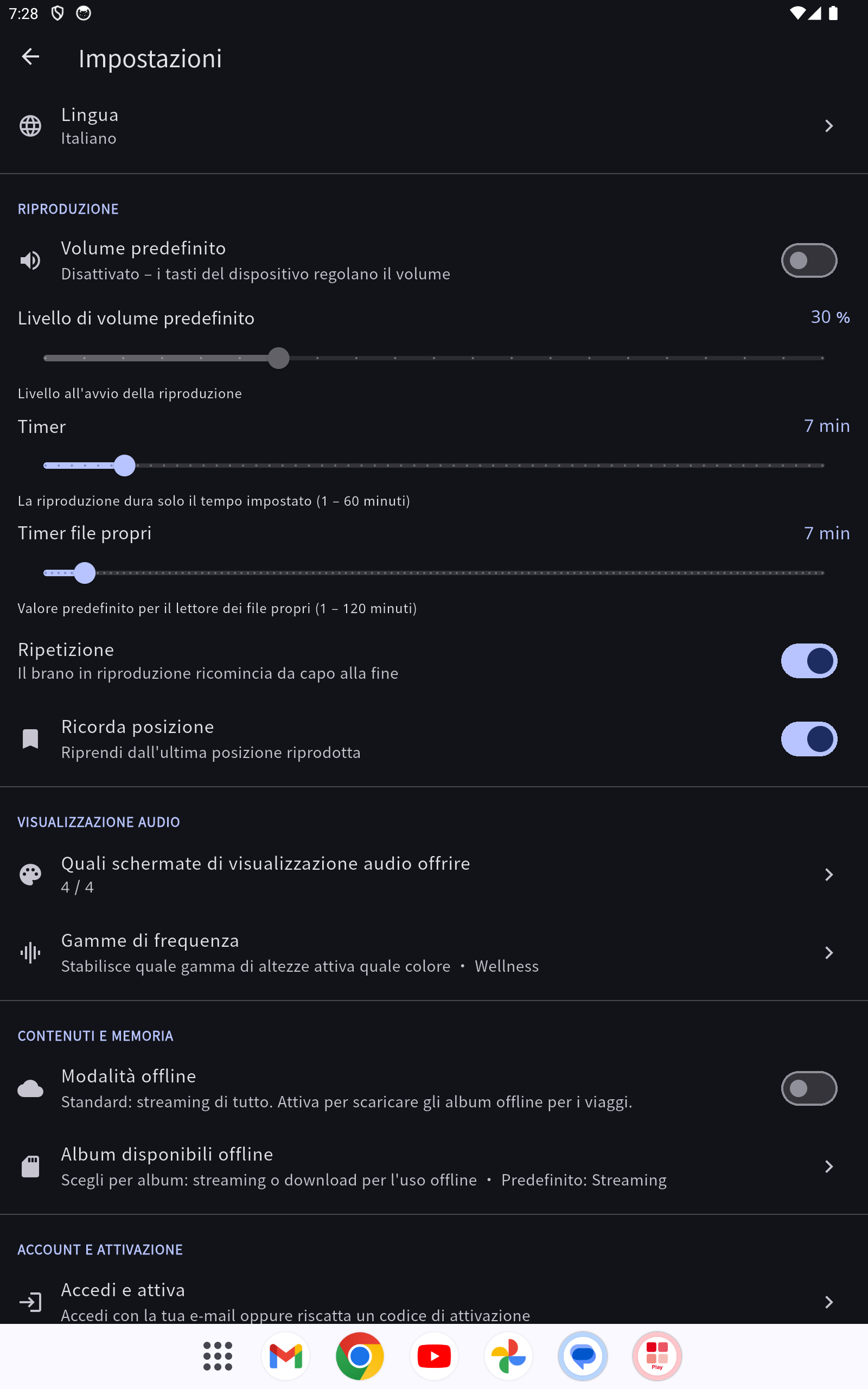 Le impostazioni con le sezioni Riproduzione, Lingua, Comfort e «Account e attivazione»
- Il mio account / Abbonamenti – il tuo account e i tuoi abbonamenti in un unico posto. In alto vedi i tuoi dati account: l'e-mail registrata, quanti dispositivi sono attivi ("X di Y dispositivi attivi") e le informazioni registrate per questo dispositivo (identificativo del dispositivo, piattaforma, livello di sicurezza, ultima attività). Sotto i tuoi pacchetti/abbonamenti con la durata residua (attivo / in scadenza / scaduto); per i pacchetti a contingente scegli tu stesso gli album inclusi. Per rimuovere i dati del dispositivo vedi "Gestione account e dispositivi".
- Memoria album – gestione streaming/locale (vedi sopra).
- Note legali – Privacy, Note legali e Condizioni d'uso si aprono direttamente nell'app (nella lingua che hai scelto).
- Guida – questa guida per l'utente (numero di versione nell'intestazione).
- Lingua – lingua di visualizzazione dell'app.
- Volume predefinito – un interruttore (disattivato per impostazione predefinita). Se attivo, ogni riproduzione parte a un volume da lei scelto (0–100 %); se disattivo, l'app suona a pieno volume e regola con i tasti del dispositivo.
- Tieni lo schermo acceso durante la riproduzione – durante la riproduzione lo schermo si oscura da solo dopo una breve inattività (pseudo-screensaver, luminosità minima); l’audio continua, anche lo streaming. Tocca per riattivare. Off per impostazione predefinita = blocco normale; a schermo bloccato continuano solo gli album scaricati (su iPhone/iPad anche lo streaming).
- Timer – valore predefinito del timer nel player normale (minuti).
- Timer file personali – valore predefinito separato del timer nel player dei file personali.
- Update – l'app verifica automaticamente la presenza di nuove versioni (all'avvio, al ritorno nell'app e regolarmente). Se è disponibile una versione più recente, compare in alto un banner informativo "Aggiornamento disponibile", che rimane finché non è stato effettuato l'aggiornamento. Con Installa l'aggiornamento viene scaricato, verificato prima dell'installazione (SHA-256) e configurato (Android). La versione corrente si trova in alto a sinistra nella schermata iniziale (accanto al logo PHYbio). (Nota iPhone/iPad: gli aggiornamenti arrivano tramite l'App Store / TestFlight.)
Registrare il dispositivo (configurazione)
Per poter riprodurre i contenuti acquistati, registra il tuo dispositivo una sola volta: nella finestra di configurazione inserisci l'indirizzo e-mail con cui hai effettuato l'ordine e tocca "Invia conferma". Riceverai una e-mail di conferma; un tocco sul pulsante al suo interno sblocca il dispositivo – la finestra si aggiorna quindi automaticamente.
- Il campo e-mail mostra come segnaposto "il mio indirizzo email" (nella lingua scelta).
-
Tramite il simbolo del globo in alto nella finestra scegli la lingua dell'app direttamente durante la configurazione.
-
Dopo aver reinstallato l'app, questo dispositivo si registra di nuovo automaticamente: la conferma via e-mail non è più necessaria (finché la licenza è valida e non hai disattivato il dispositivo di proposito).
Gestione account e dispositivi
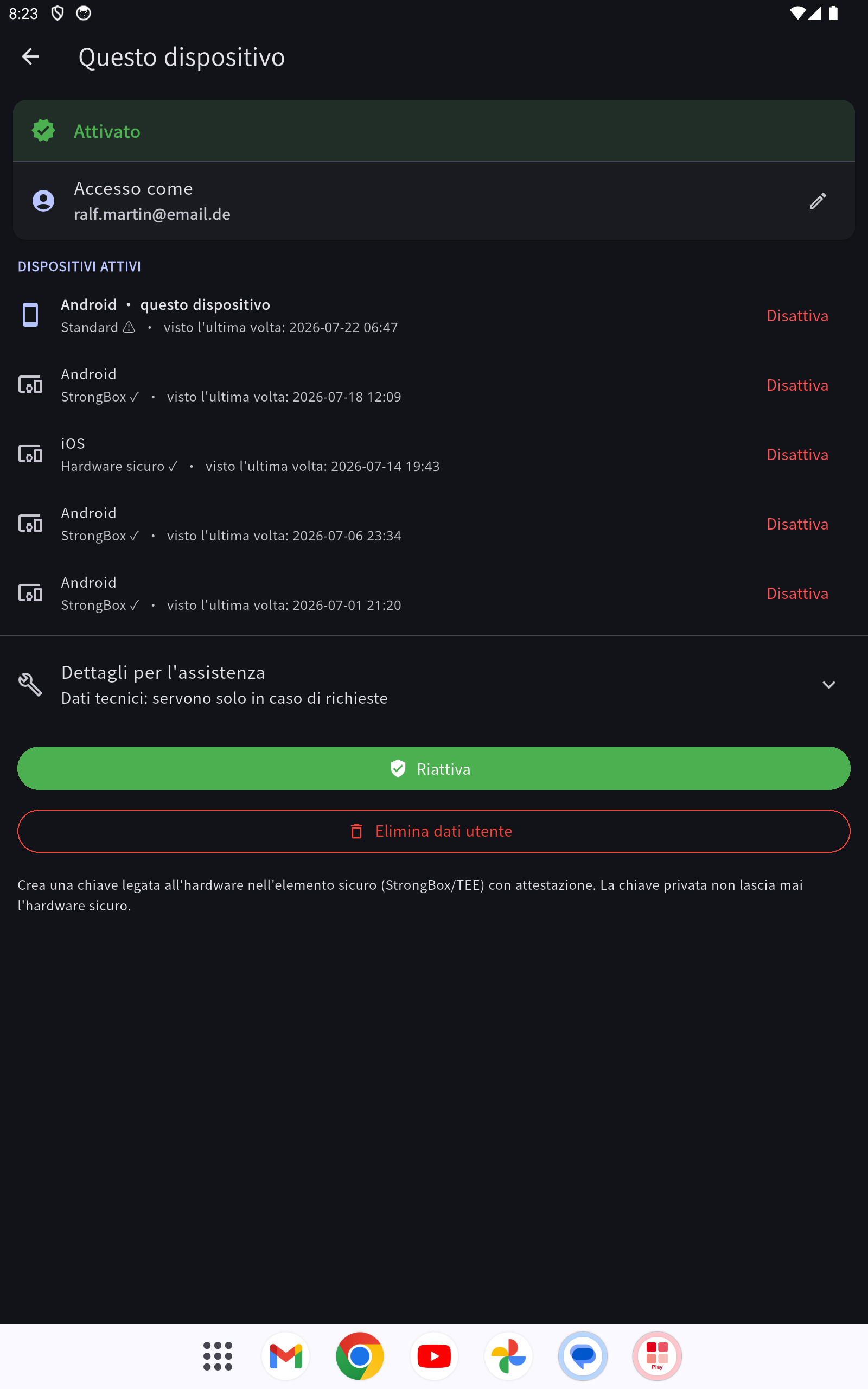 Attivazione: email connessa, stato del dispositivo e «Disattiva dispositivo»
In Impostazioni → Il mio account / Abbonamenti vedi quali dati sono registrati per il tuo dispositivo e quanti dispositivi utilizza il tuo account ("X di Y dispositivi attivi").
- Eliminare i dati di questo dispositivo: per impostazione predefinita rimuove solo questo dispositivo dal tuo account – il tuo account, i tuoi abbonamenti e tutti gli altri dispositivi rimangono. Gli album scaricati su questo dispositivo e la registrazione vengono eliminati; la tua musica personale nella cartella "Musica" rimane intatta.
- Ultimo dispositivo: se è il tuo unico dispositivo registrato, puoi scegliere se rimuovere solo questo dispositivo (l'account e gli abbonamenti rimangono per una registrazione successiva) oppure eliminare definitivamente il tuo account con tutti i dati e gli abbonamenti. L'eliminazione definitiva dell'account richiede per sicurezza l'inserimento della parola ELIMINA.
Nuove abilitazioni
Quando ti viene abilitato un nuovo album o pacchetto, all'avvio l'app mostra un avviso "Nuova abilitazione".
Test HW / diagnostica (Impostazioni)
Tramite Impostazioni → Test HW / diagnostica puoi verificare se l'app funziona in modo fluido sul tuo dispositivo. Prima della prima misurazione l'app chiede una sola volta il tuo consenso: vengono rilevati solo dati tecnici del dispositivo (modello, processore, memoria, temperatura, prestazioni) come prova di stabilità – nessun dato personale, nessun contenuto audio. Il consenso è revocabile in qualsiasi momento.
- Procedura di test automatica (consigliata): tocca "Rapido" – l'app verifica sé stessa (riproduzione e visualizzazione audio) e mostra al termine un rapporto. Durante l'esecuzione vedi il livello attuale e il tempo residuo.
- Test delle prestazioni hardware: "Misura" mostra quanta riserva di prestazioni ha il tuo dispositivo.
- Inviare il rapporto: tramite il simbolo di condivisione in alto a destra puoi inviare il rapporto a PHYbio (solo dopo il consenso) – questo ci aiuta a migliorare l'app.
Aiuto
Per domande rivolgiti a info@phybio.com.
PHYbio Establishment · www.phybio.com