PHYbio Player – Anwenderanleitung
Willkomme beim PHYbio Player. Die Anleitung verzehlt der, wie mer die App uff Android un iPhone/iPad bedient. Die dezugehörich App-Version steht owwe im Anleitung- Fenschder.
Iwwersicht (Startbildschirm)
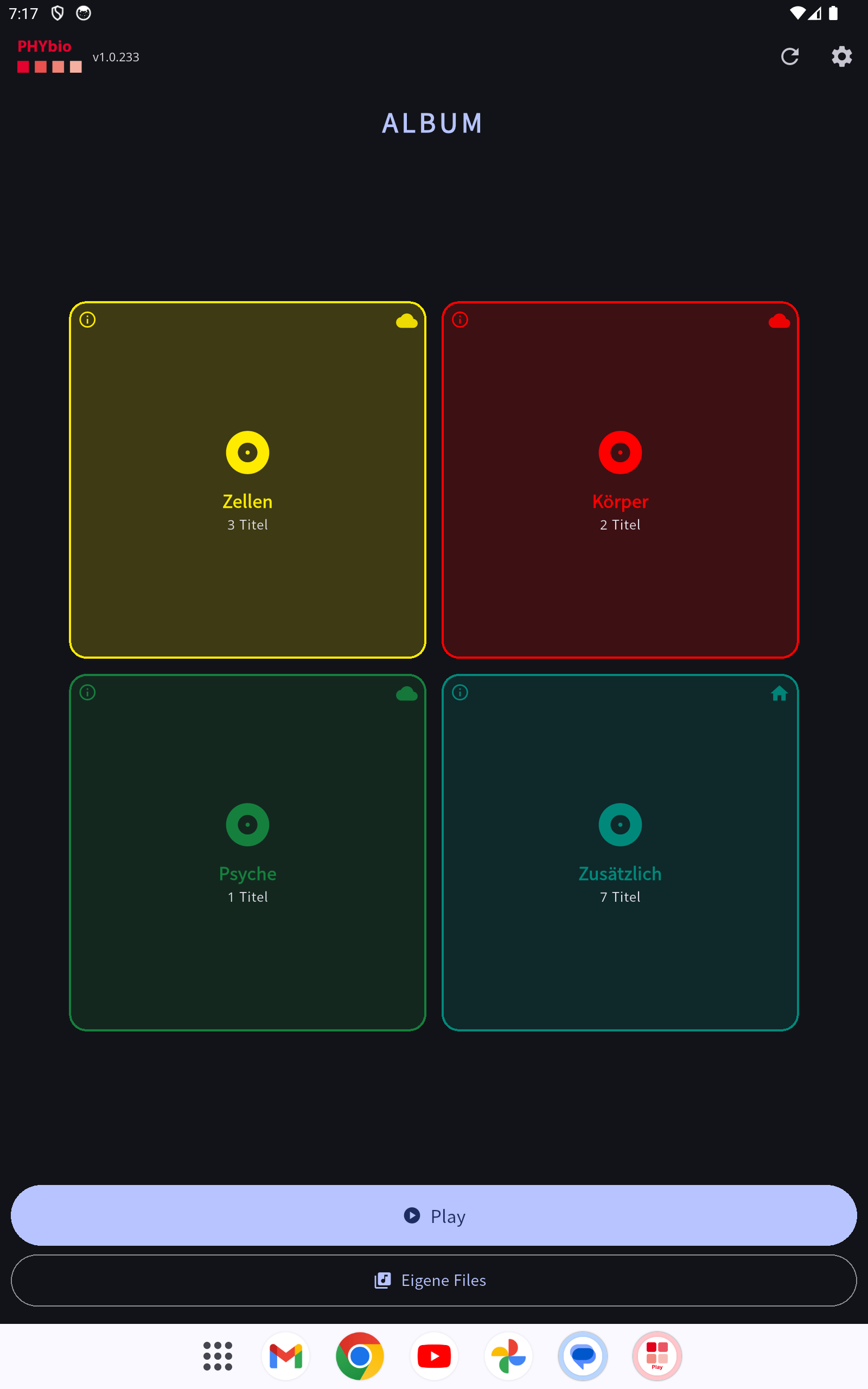 Startbildschirm mit den Alben als farbige Kacheln. Oben links steht die jeweils installierte App-Version (hier 1.0.233 – im Bild nur beispielhaft).
Wann de gschtart hoscht, sehscht du dei Alben als farwiche Kachle (2×2 pro Seit). Noch mehr Alben? Nach links/rechts wische – die Punkte unner de Kachle zeische der, uff welleche Seit du bischt.
- Reihefolg: Die Favorite-Alben stehe immer vornedran – Zelle (gelb), Kerwer (rot), Psyche (grien). Alli annere Alben komme dann alphabetisch hinnenoch.
- Zeische owwe rechts uff de Kachel (Auslieferungs-Status):
- 🏠 Haus = s Album leit lokal uff em Gerät. Gfilltes Haus = Datei do (offline abspielbar); Umriss = werd grad runnergelade.
- ☁ Wolk = s Album werd gschtreamt. Gfillti Wolk = online (Streaming geht); Umriss = offline.
- Tipp uff s Zeische macht direkt die Seit Alben-Speicher uff (siehe unne).
- Tipp uff die Kachel macht die Titelliste vum Album uff.
Unne: - Play – breiti Schnellschtart-Schaltfläch: macht der letschte gspielte Titel an de letschte angehalde Stell uff (ohne Verlauf: erschder Titel). - Eigene Files – dei selwer dezugschtellte Audiodateie.
Titelliste & Player
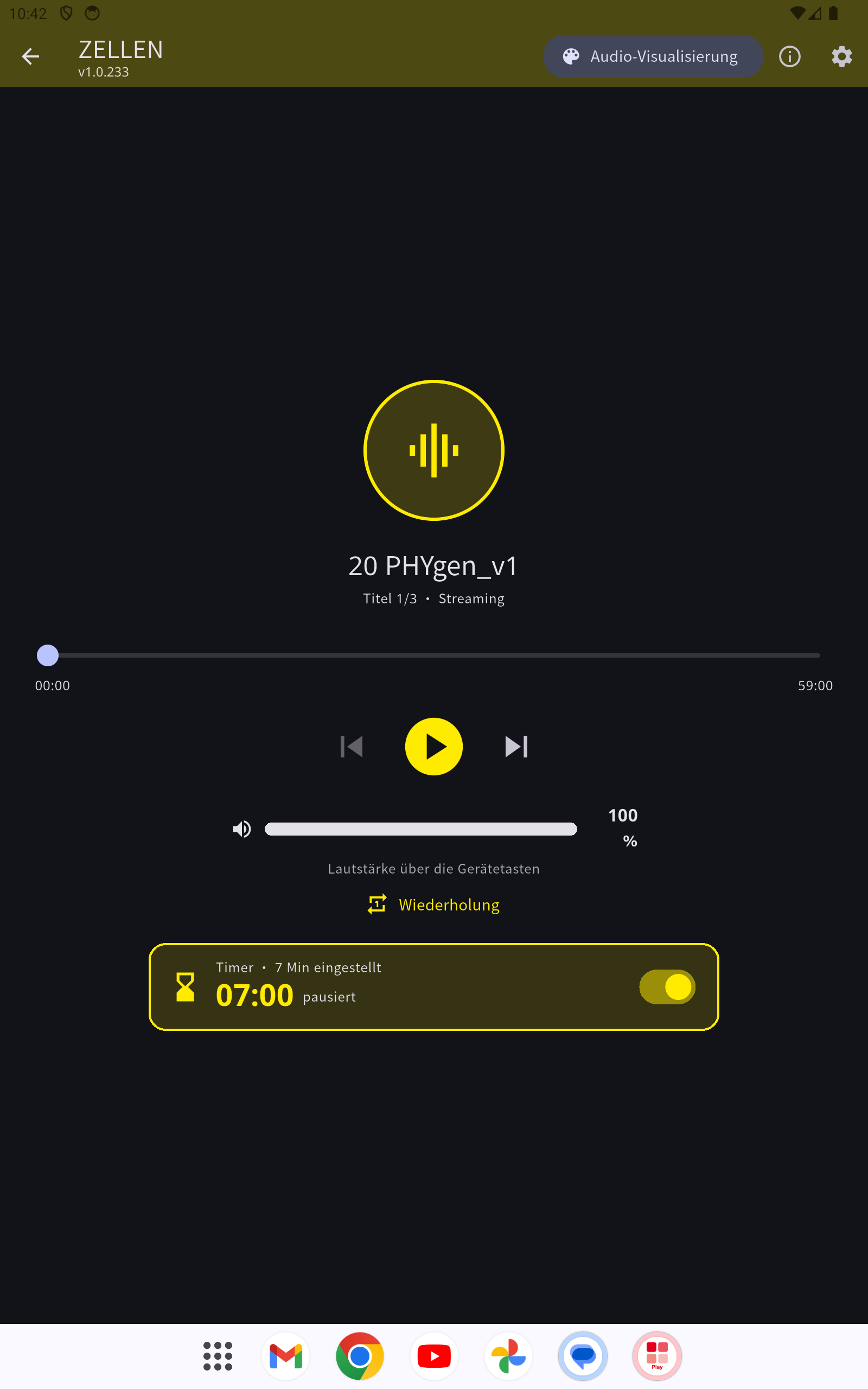 Der Player: Wiedergabe, Lautstärke, Wiederholung und Timer
In de Titelliste tippscht du uff en Titel odder s ▶-Zeische, dass die Wiedergab loslafft. Im Player schtuerscht du Schtart/Paus, Vor/Zurick, die Position un die Lautstärk. Iwwer „Wiederholung" lafft der Titel in de Schleif (die Beschriftung leucht farwich, wann die Wiederholung an isch).
Timer (Schlooftimer): Unner de Bedienelemente leit der Timer als Kart. Der Schalder rechts schalt en ei/aus – ausgeschalt sieht die Kart blass/grau aus, eigschalt farwich. Tipp uff die Kart, dass de die Minute eischtelle kannscht, un bschtätich mit „Iwwernemme". Der Timer zählt bloß während de Wiedergab runner un macht die Musik noch em Ablaaf Paus. Der Vorgabwert leschst du unner Einstellunge → Timer fescht.
Audio-Visualisierung (Lichtorgel)
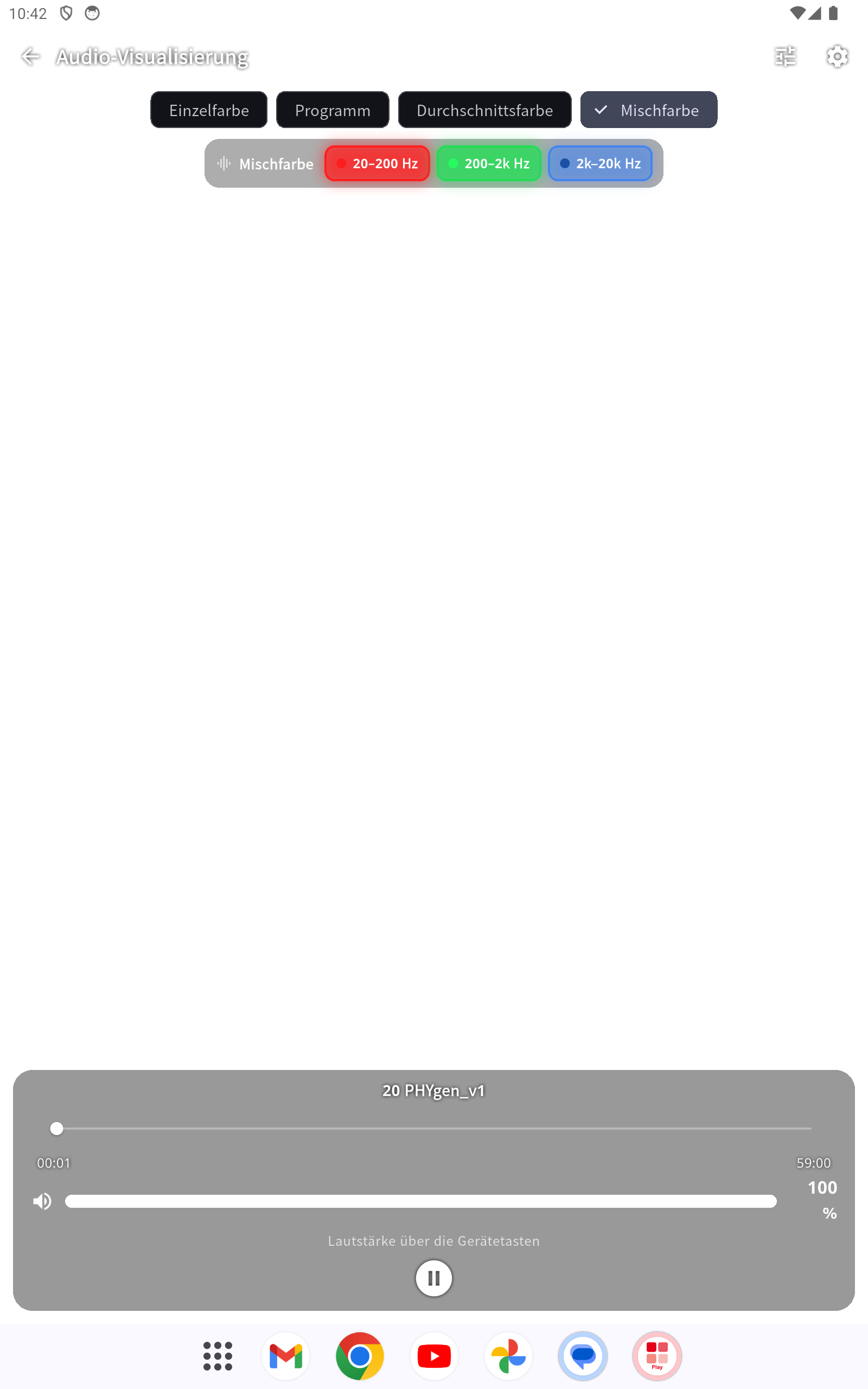 Vollbild-Lichtshow – die Farben folgen den Frequenzen
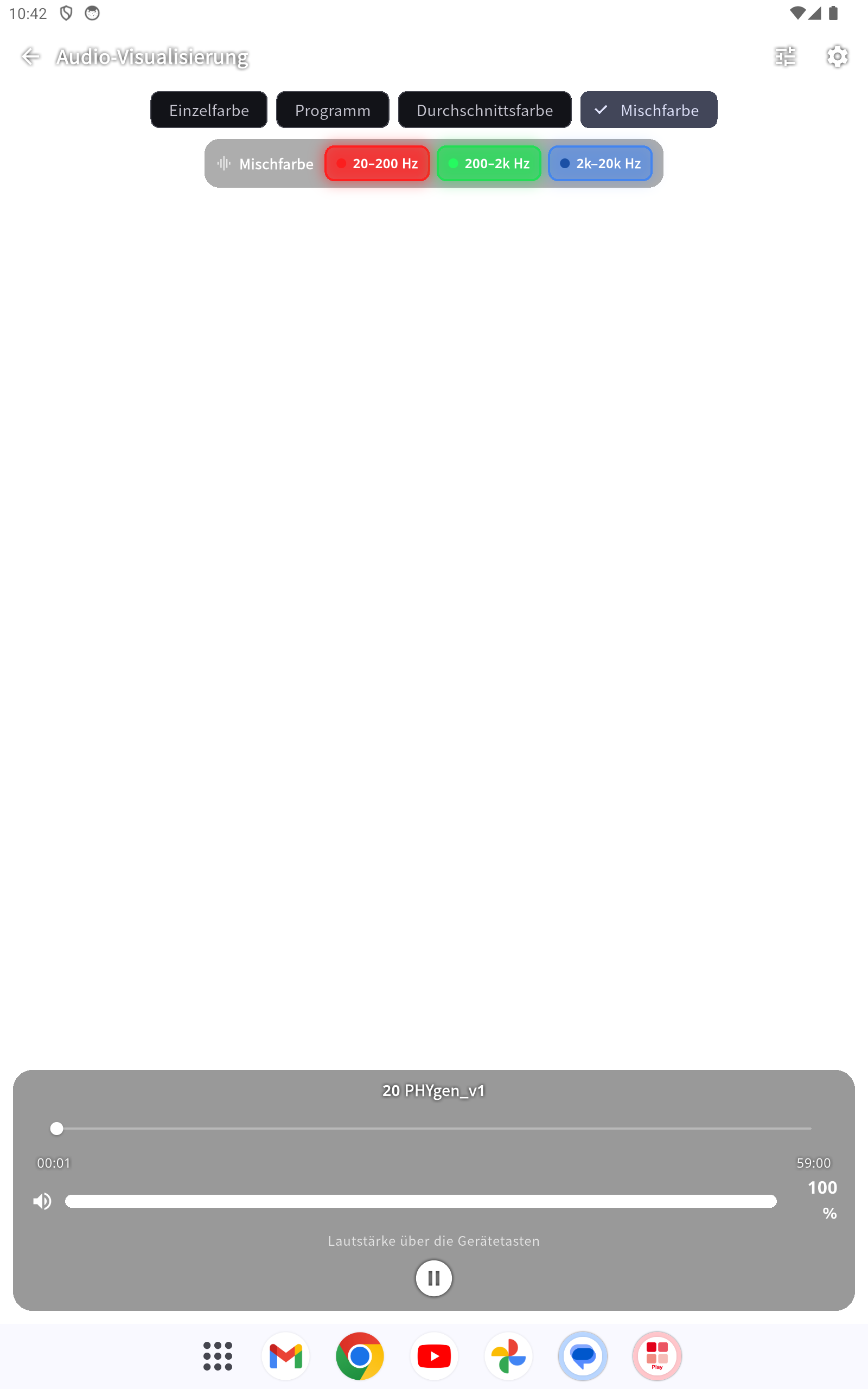 Einmal tippen: Modusleiste, Mischfarbe-Legende (Rot/Grün/Blau) und Bedienelemente werden über der Show eingeblendet
Im Player machscht de iwwer „Audio-Visualisierung" e Vollbild-Lichtshow uff, die uff die Musik reagiert. Die Modusleischt owwe biet u. a.:
- Mischfarb – s ganze Bild zeigt e Mischfarb aus Bass (Rot), Mitte (Grien) un Höhe (Blau); Mischfarb Sät. hält die Farwe kräfticher.
- Dominante Farb – die laudeschte Frequenz beschtimmt die Bildfarb.
- Dezu klassische Modi (Disko, Flow, Spektrogramm …) un aach invertierte (Negativ-)Variante.
Wann de s uffmachscht, kummt e Sicherheitshinweis: Leit mit Farbsensitivität odder (photosensitiver) Epilepsie sollde die Visualisierung lieber net nemme. Bei gschtreamde Titel werd kurz „Visualisierung wird vorbereitet …" gezeigt, bis genug Audio gelade isch – donoch reagiert s Bild uff die Musik.
Automatischi Rickkehr: Sobald die Wiedergab schtoppt odder Paus macht (z. B. durch de Timer odder am Titelend ohne Wiederholung), wechselt die Visualisierung vun selwer zurick zum Player. Bei aktiver Wiederholung bleibt se uff.
Album „Zusätzlich" (Test- & Referenzsignale)
S Album „Zusätzlich" isch immer do – vor un noch jedem Kaaf, ohne Internet. S enthält gmachde Referenzsignale, dass de Wiedergab un Lichtorgel iwwer der ganze Hörbereich preefe kannscht:
- Frequenztest 20–20000 Hz – e Sweep durch der ganze Hörbereich. Ideal, dass de in de Audio-Visualisierung siehscht, wie die Farwe de Frequenze folge.
- Sechs Rauscharte – Weißes, Rosa, Braunes, Blaues, Violettes un Graues Rausche (verschiedeni Frequenzverteilunge).
Die Titel spiele wie jedes Album; die Audio-Visualisierung schteht do aach zur Verfügung.
Eigene Files
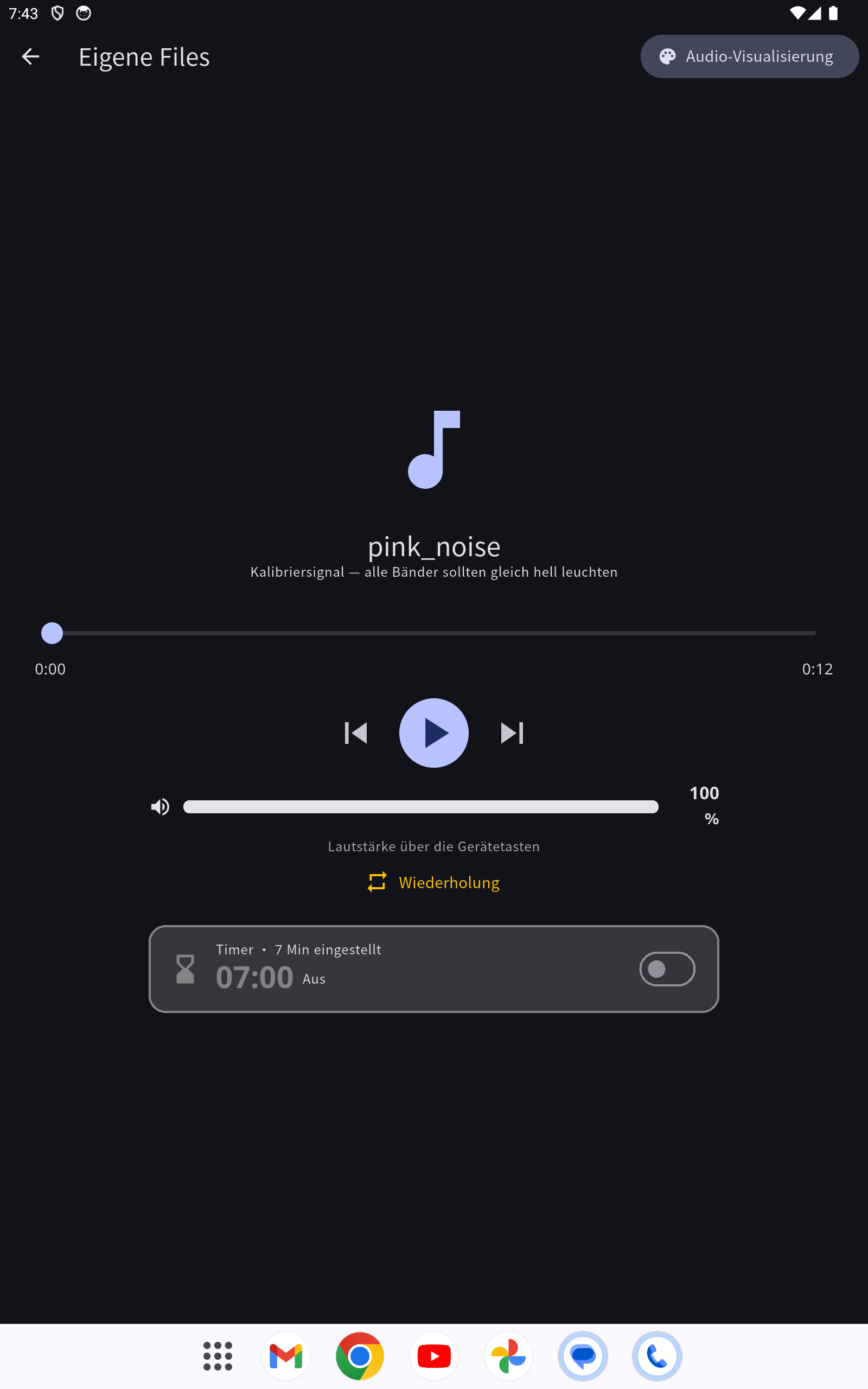 Eigene-Files-Player mit denselben Bedienelementen
Iwwer „Eigene Files" (Startbildschirm) spielscht du dei eigeni, unverschlissle Audiodateie (MP3, WAV, FLAC …) ab.
- Ordner: Owwe siehscht du der Standard-Ordner vun de App. Mit „Ordner hinzufüge" wählscht du uff Android weidere Ordner iwwer die System- Dateiauswahl. Gwählte Ordner bleiwe bis zum Werksreset gschpeichert.
- Durchsuche: Tipp en Ordner an, dass de neigschtehscht un en Titel loslejscht.
- Rosa Rausche: E eigebautes Kalibriersignal (lafft in de Schleif) – zum Preefe, ob in de Visualisierung alli Frequenzbänder gleich hell leuchte.
Der Eigene-Files-Player biet die gleiche Bedienelemente wie der normal Player: Lautstärk, Wiederholung un en eigener Timer. Sei Vorgabwert schtellscht du extra unner Einstellunge → Timer eigene Dateie ei.
Streaming odder lokal speichere (Alben-Speicher)
Mach Einstellunge → Alben-Speicher uff (odder tipp uff s Haus-/Wolke-Zeische vun ere Kachel). Do siehscht de pro Album, ob s lokal leit odder gschtreamt werd, un aach der belegde Speicher.
- Standard für neue Alben: owwe umschaltbar zwische Streaming un Lokal.
- Pro Album umschalte mit em Schalder rechts (☁ Streaming / 🏠 Lokal).
- Lokali Datei werd bevorzucht: Isch e Album lokal do, werd s lokal abgschpielt – aach ohne Internet.
- Umschalte uff Streaming wann e lokali Kopie do isch, frogt noch:
- Lokal behalde – Datei bleibt uff em Gerät (weiderhin offline abspielbar).
- Lösche & streame – Datei werd glescht, Speicher werd frei.
- Abbreche – nix ännere.
- E behaltni lokali Kopie kannscht de schpäder mit em 🗑-Zeische in de Zeil lösche.
Wichtich: Lokal gschpeicherte Alben unnerliege weiderhin dei Lizenz- Laafzeit. Noch em Ablaaf sin se – aach offline – nimmi abspielbar.
Einstellunge
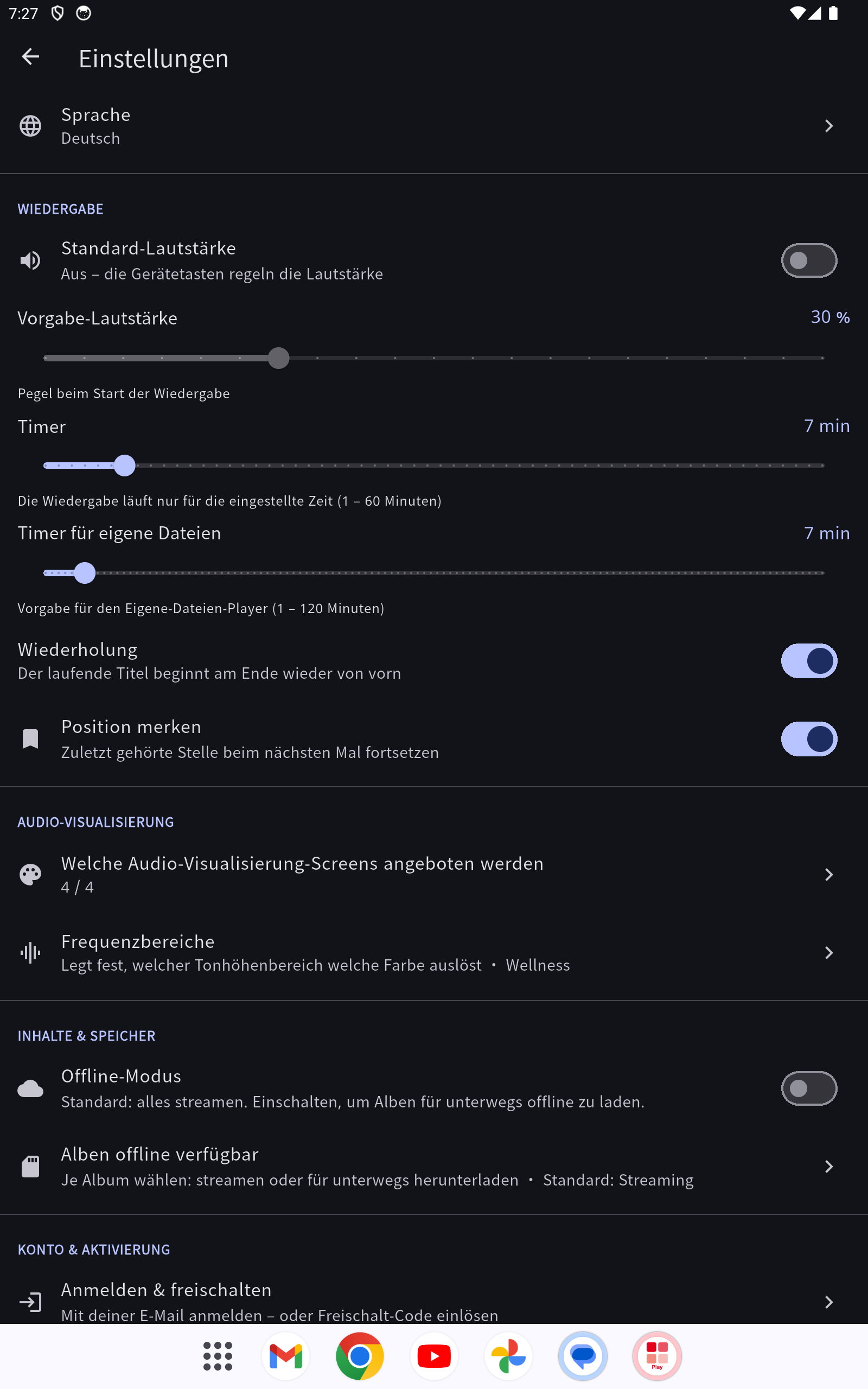 Die Einstellungen mit den Abschnitten Wiedergabe, Sprache, Komfort und „Konto & Aktivierung"
- Mei Konto / Abos – dei Konto un dei Abonnements an ere Stell. Owwe siehscht du dei Konto-Date: hinnerleschte E-Mail, wie viel Geräte aktiv sin („X von Y Geräten aktiv") un die zu dem Gerät registrierte Angabe (Geräte-Kennung, Plattform, Sicherheitsstuf, zuletscht aktiv). Drunner dei Pakete/Abos mit Reschtlaafzeit (aktiv / lafft bald ab / abgelaafe); bei Kontingent-Pakete wählscht du die enthaltene Alben selwer aus. Zum Endferne vun de Gerätedate siehe „Konto & Geräte verwalte".
- Alben-Speicher – Streaming/Lokal-Verwaltung (siehe owwe).
- Rechtliches – Datenschutz, Impressum un Nutzungsbedingunge mache sich direkt in de App uff (in dei gwählter Sprooch).
- Anleitung – die Anwenderanleitung (Versionsnummer im Kopp).
- Sprooch – Anzeigesprooch vun de App.
- Standard-Lautstärk – e Schalter (standardmäßig aus). Isser aa, fängt jedi Wiedergab uff ere sälwer eigstellte Vorgab-Lautstärk oo (0–100 %); isser aus, spielt die App voll un du reggelscht iwwer die Gerätetaschte.
- Timer – Vorgabwert vun em Timer im normale Player (Minute).
- Timer eigene Dateie – extra Vorgabwert vun em Timer im Eigene-Files-Player.
- Update – die App preeft automatisch uff neue Versione (beim Schtart, beim Zurickkomme in die App un regelmäßich). Gibt s e neuere Version, kummt owwe e Hinweisbanner „Update verfügbar", des bleibt, bis aktualisiert worre isch. Mit Installiere werd s Update gelade, vor de Installation gepreeft (SHA-256) un eigricht (Android). Die aktuelle Version schteht owwe links uff em Startbildschirm (newer em PHYbio-Logo). (Hinweis iPhone/iPad: Updates komme iwwer der App Store / TestFlight.)
Gerät anmelde (Eirichde)
Dass de dei gekaafte Inhalte abspiele kannscht, melscht du dei Gerät eemol an: Gib im Eirichde-Fenschder die E-Mail-Adress ei, mit der du beschtellt hoscht, un tipp uff „Bestätigung senden". Du kriescht e Bestätigungs-Mail; e Tipp uff der Button do drin schalt s Gerät frei – s Fenschder aktualisiert sich dann vun selwer.
- S E-Mail-Feld zeigt als Platzhalter „meine Emailadresse" (in de gwählter Sprooch).
- Iwwer s Globus-Zeische owwe im Fenschder wählscht du die Sprooch vun de App direkt beim Eirichde.
Konto & Geräte verwalte
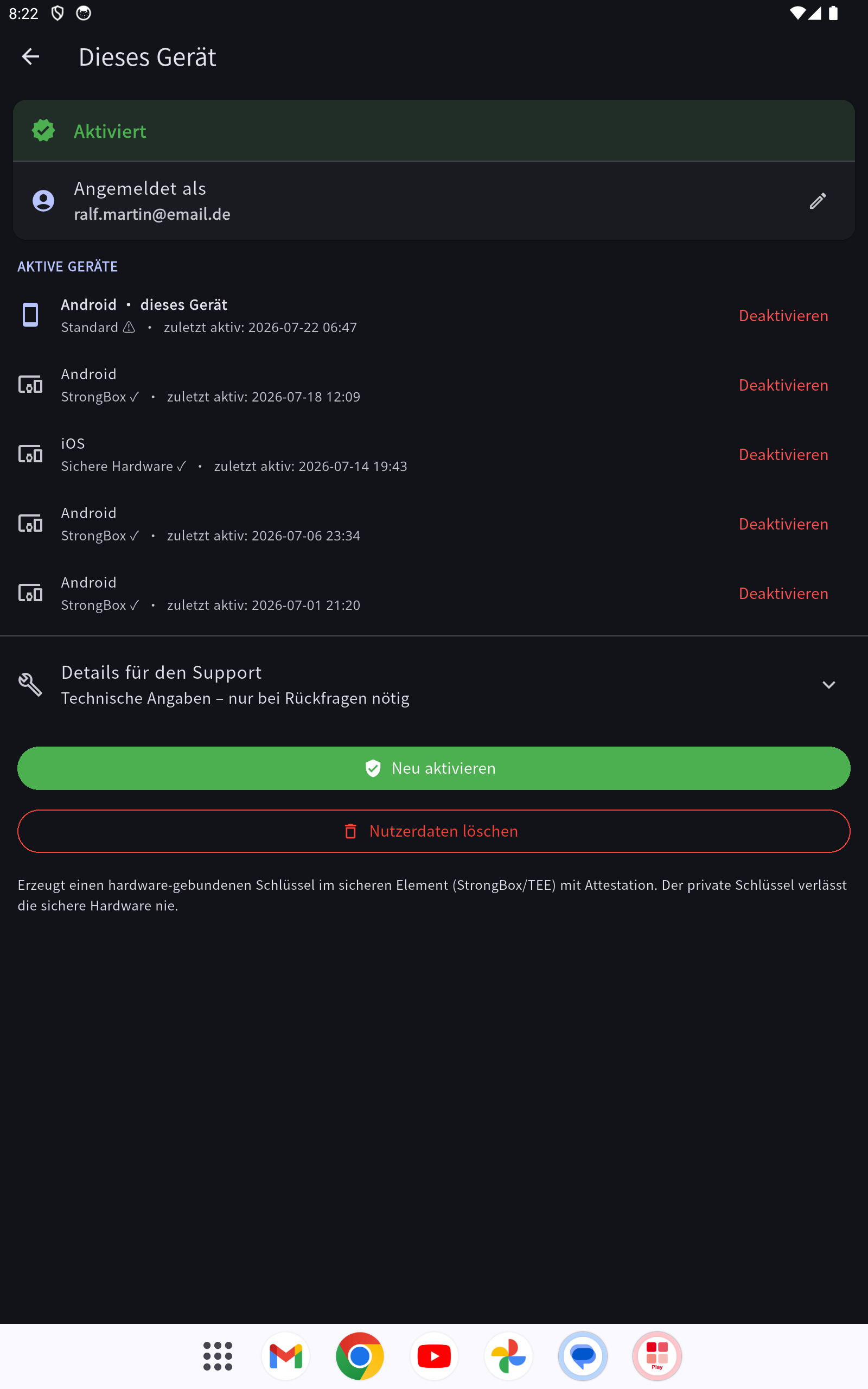 Aktivierung: angemeldete E-Mail, Geräte-Status und „Gerät deaktivieren"
Unner Einstellunge → Mei Konto / Abos siehscht du, welleche Date zu dei Gerät registriert sin un wie viel Geräte dei Konto nutzt („X von Y Geräten aktiv").
- Date vun dem Gerät lösche: endfernt standardmäßich bloß des eene Gerät aus dei Konto – dei Konto, dei Abos un alli annere Geräte bleiwe erhalde. Uff dem Gerät runnergelade Alben un die Anmeldung werre glescht; dei eigeni Musik im Ordner „Musik" bleibt unberihrt.
- Letschtes Gerät: Isch s dei einziges angemeldetes Gerät, kannscht de wähle, ob de bloß des Gerät endfernscht (Konto un Abos bleiwe für e schpädere Anmeldung erhalde) odder dei Konto endgültich mit alle Date un Abos lösche tuscht. Die endgültiche Kontolöschung brauch zur Sicherheit die Eingab vum Wort LÖSCHEN.
Neue Freischaltunge
Werd der e neues Album odder Paket freigschalt, zeigt die App beim Schtart en Hinweis „Neu freigeschaltet".
HW-Test / Diagnose (Einstellunge)
Iwwer Einstellunge → HW-Test / Diagnose kannscht de preefe, ob die App uff dei Gerät fliessich lafft. Vor de erschde Messung frogt die App eemol dei Zustimmung: S werre bloß technische Gerätedate (Modell, Prozessor, Speicher, Temperatur, Leischtung) zum Stabilitätsnachweis erfasst – kee persönliche Date, kee Audioinhalte. Die Zustimmung kannscht de jederzeit widderrufe.
- Automatischer Testablaaf (empfohle): Tipp uff „Schnell" – die App preeft sich selwer (Wiedergab un Audio-Visualisierung) un zeigt am End en Bericht. Während em Laaf siehscht du die aktuelle Stuf un die Reschtlaafzeit.
- Hardware-Leischtungstest: „Messen" zeigt, wie viel Leischtungsreserv dei Gerät hat.
- Bericht senne: Iwwer s Teile-Zeische owwe rechts kannscht de der Bericht an PHYbio senne (bloß noch Zustimmung) – des hilft uns, die App besser ze mache.
Hilf
Bei Frooge wend dich an info@phybio.com.
PHYbio Establishment · www.phybio.com