PHYbio Player – Käyttöohje
Tervetuloa PHYbio Playeriin. Tämä ohje selittää sovelluksen käytön Android- ja iPhone-/iPad-laitteilla. Vastaava sovellusversio näkyy ohjeikkunan yläreunassa.
Yleiskatsaus (aloitusnäyttö)
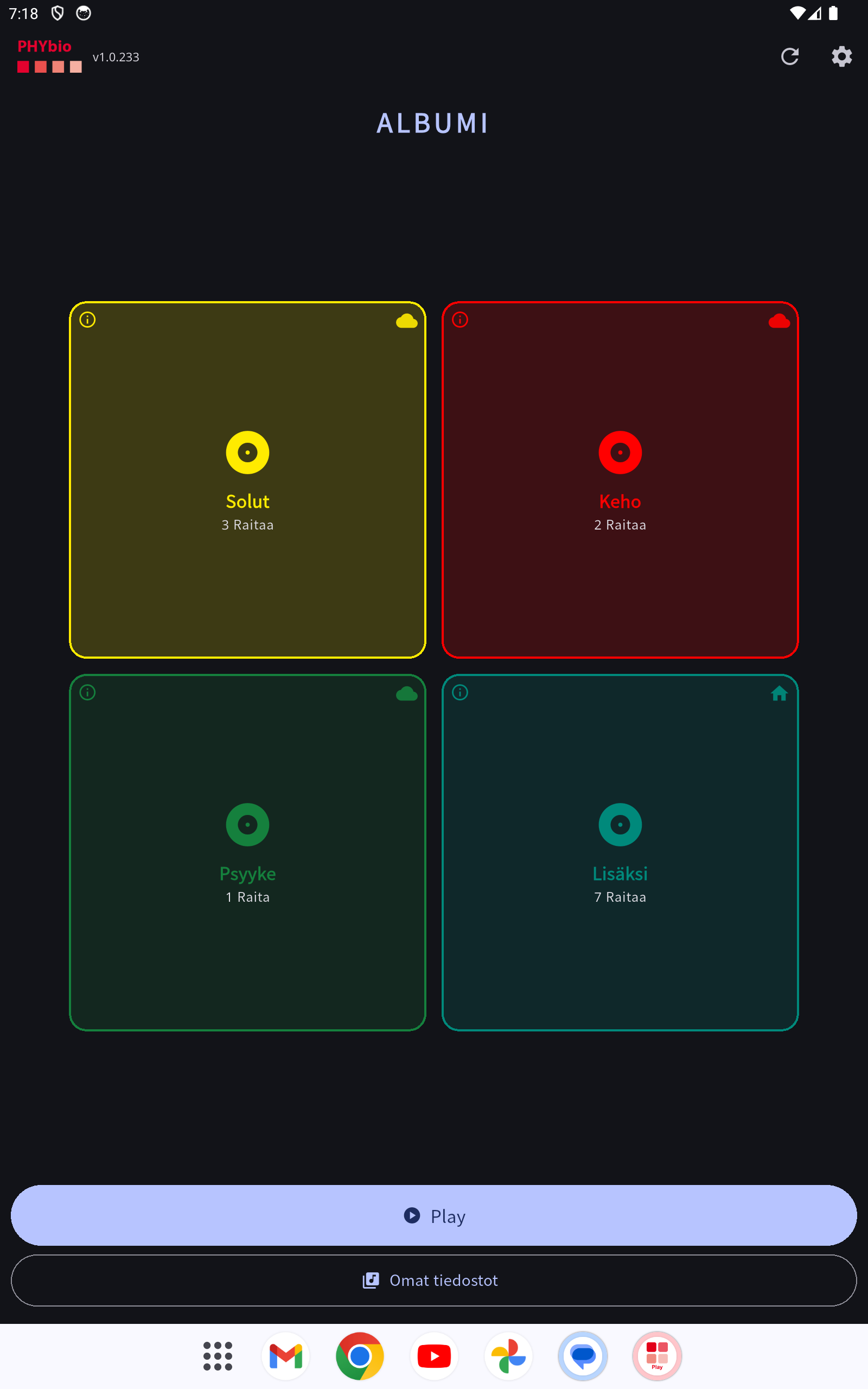 Aloitusnäyttö, jossa albumit värillisinä ruutuina. Vasemmassa yläkulmassa näkyy asennettu sovellusversio (tässä 1.0.233, vain esimerkkinä).
Käynnistyksen jälkeen näet albumisi värikkäinä ruutuina (2×2 sivua kohden). Lisää albumeita? Pyyhkäise vasemmalle/oikealle – ruutujen alla olevat pisteet osoittavat sivun.
- Järjestys: Suosikkialbumit ovat aina ensimmäisinä – Solut (keltainen), Keho (punainen), Mieli (vihreä). Kaikki muut albumit seuraavat aakkosjärjestyksessä.
- Ruudun oikeassa yläkulmassa oleva symboli (toimitustila):
- 🏠 Talo = albumi on tallennettuna paikallisesti laitteelle. Täytetty talo = tiedosto on saatavilla (toistettavissa offline-tilassa); ääriviiva = ladataan parhaillaan.
- ☁ Pilvi = albumia suoratoistetaan. Täytetty pilvi = online (suoratoisto mahdollista); ääriviiva = offline.
- Symbolin napautus avaa suoraan sivun Albumitallennus (katso alla).
- Ruudun napautus avaa albumin kappalelistan.
Alhaalla: - Toisto – leveä pikakäynnistyspainike: avaa viimeksi soitetun kappaleen viimeksi pysäytetystä kohdasta (ilman historiaa: ensimmäinen kappale). - Omat tiedostot – itse lisäämäsi äänitiedostot.
Kappalelista & soitin
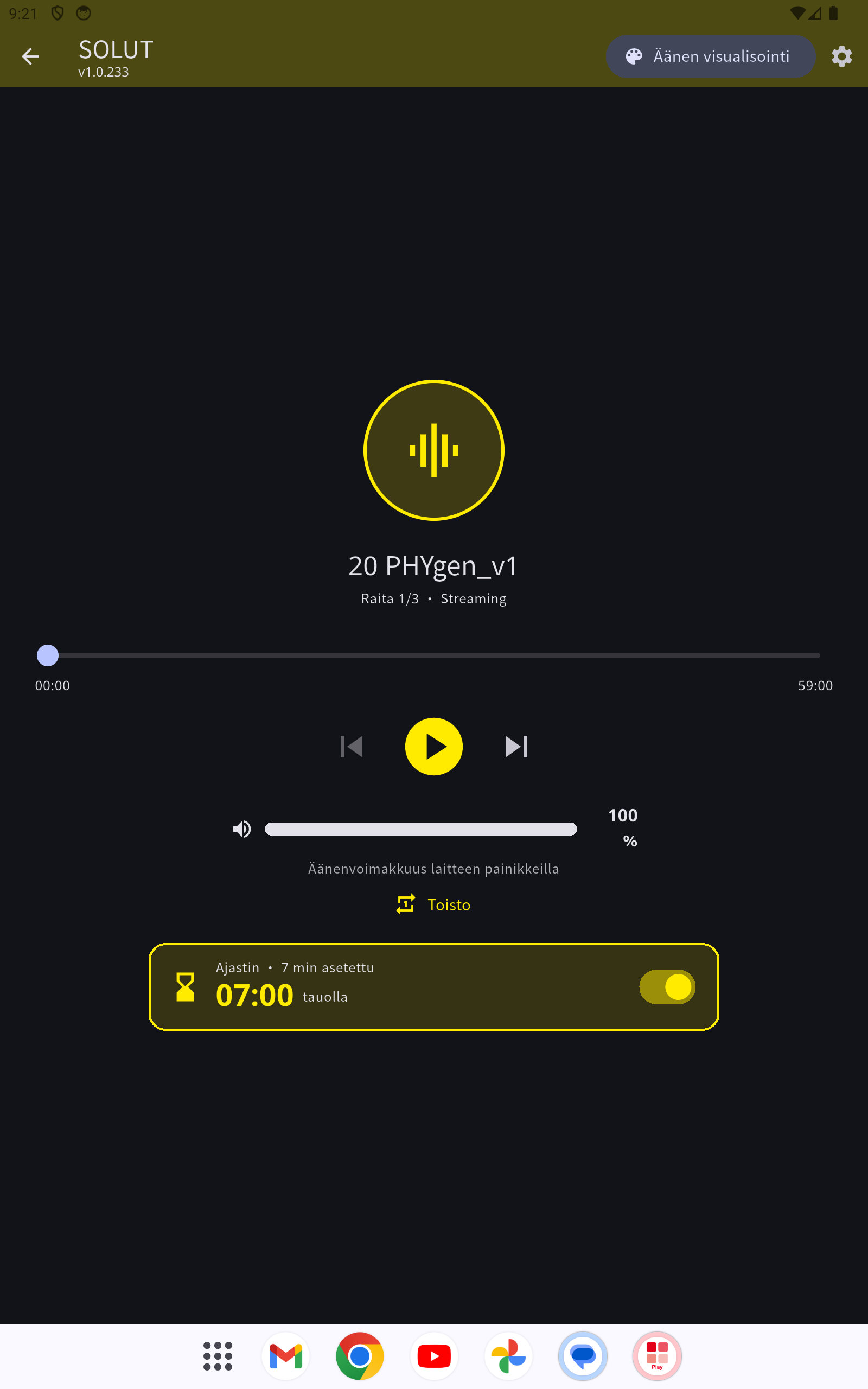 Soitin: toisto, äänenvoimakkuus, toisto ja uniajastin
Napauta kappalelistassa kappaletta tai ▶-symbolia aloittaaksesi toiston. Soittimessa ohjaat käynnistystä/taukoa, eteen-/taaksepäin, sijaintia ja äänenvoimakkuutta. Kohdan ”Toisto” kautta kappale soi silmukassa (teksti loistaa värillisenä, kun toisto on käytössä).
Ajastin (uniajastin): Säätimien alapuolella on ajastin korttina. Oikealla oleva kytkin kytkee sen päälle/pois – pois kytkettynä kortti näkyy haaleana/harmaana, päälle kytkettynä värillisenä. Napauta korttia säätääksesi minuutit, ja vahvista painikkeella ”Käytä”. Ajastin laskee alaspäin vain toiston aikana ja keskeyttää musiikin ajan päätyttyä. Oletusarvon määrität kohdasta Asetukset → Ajastin.
Äänivisualisointi (valourut)
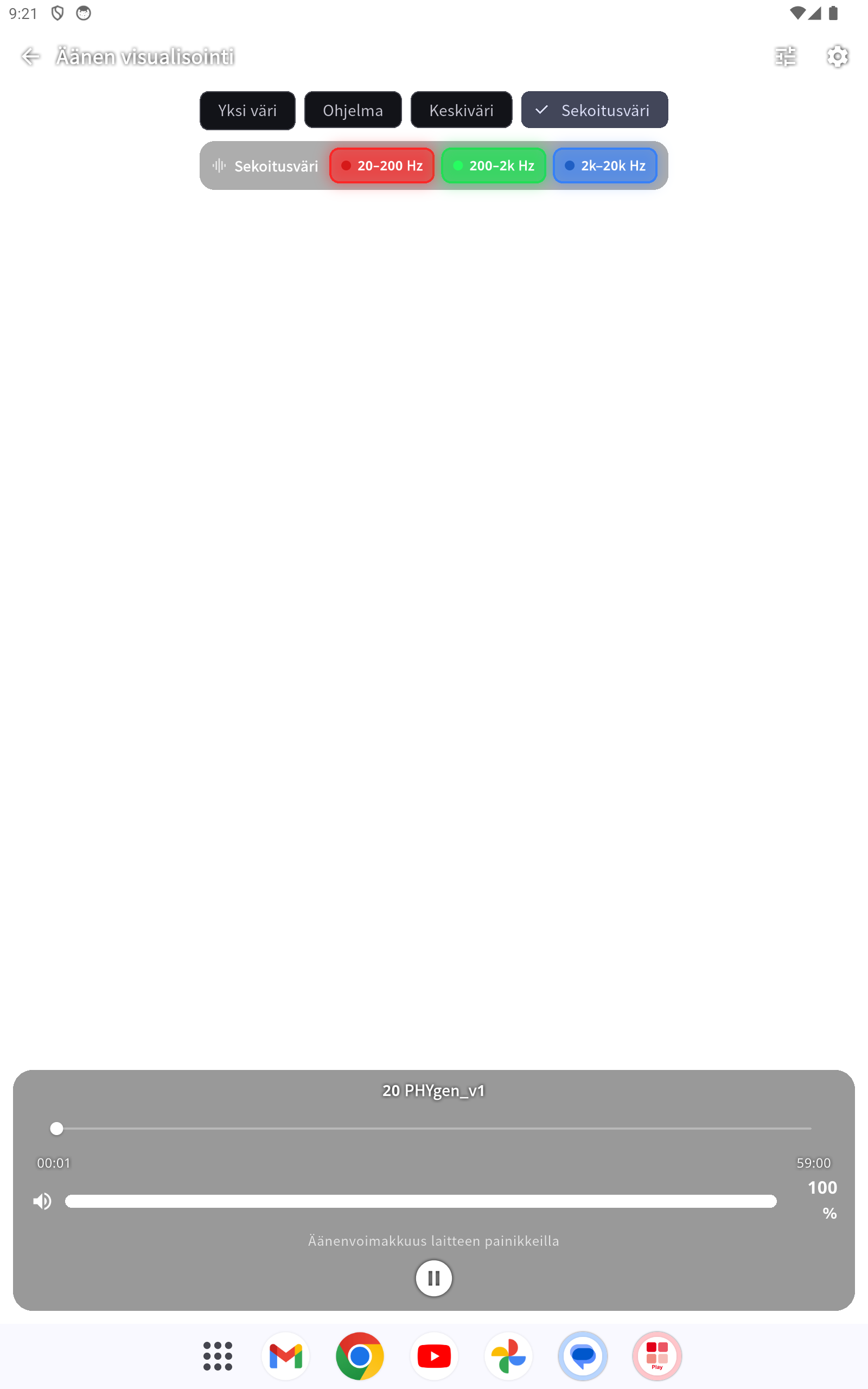 Koko näytön valoshow – värit seuraavat taajuuksia
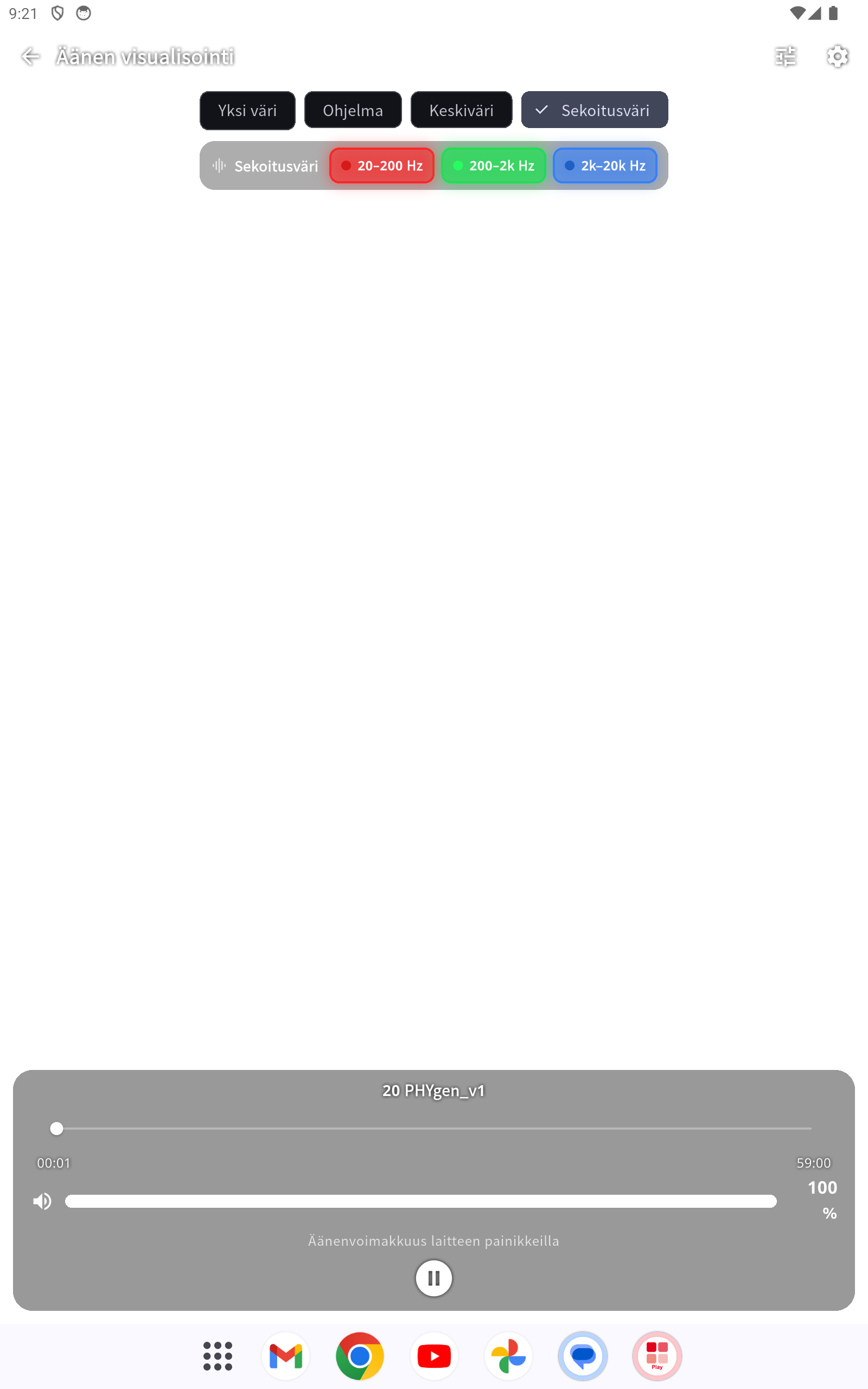 Napauta kerran: tilapalkki, «Sekoitusväri»-selite (punainen/vihreä/sininen) ja säätimet shown päällä
Soittimessa avaat kohdan ”Äänivisualisointi” kautta koko näytön valoshown, joka reagoi musiikkiin. Yläreunan tilarivi tarjoaa mm.:
- Sekoitusväri – koko kuva näyttää sekoitusvärin basson (punainen), keskialueen (vihreä) ja diskantin (sininen) perusteella; Sekoitusväri kyll. pitää värit voimakkaampina.
- Vallitseva väri – voimakkain taajuus määrää kuvan värin.
- Lisäksi klassiset tilat (Disko, Flow, Spektrogrammi …) sekä käännetyt (negatiivi-)versiot.
Avattaessa näytetään turvallisuusohje: värisensitiivisyydestä tai (valolle herkästä) epilepsiasta kärsivien henkilöiden ei tulisi käyttää visualisointia. Suoratoistettavissa kappaleissa näytetään hetken ”Visualisointia valmistellaan …”, kunnes ääntä on ladattu riittävästi – sen jälkeen kuva reagoi musiikkiin.
Automaattinen paluu: Heti kun toisto pysähtyy tai keskeytyy (esim. ajastimen vuoksi tai kappaleen lopussa ilman toistoa), visualisointi vaihtaa itsestään takaisin soittimeen. Kun toisto on käytössä, se pysyy auki.
Albumi ”Lisäksi” (testi- ja referenssisignaalit)
Albumi ”Lisäksi” on aina saatavilla – ennen jokaista ostoa ja sen jälkeen, ilman internetiä. Se sisältää tuotettuja referenssisignaaleja toiston ja valourkujen tarkistamiseen koko kuuloalueella:
- Taajuustesti 20–20000 Hz – pyyhkäisy koko kuuloalueen läpi. Ihanteellinen nähdäksesi äänivisualisoinnissa, miten värit seuraavat taajuuksia.
- Kuusi kohinatyyppiä – valkoinen, vaaleanpunainen, ruskea, sininen, violetti ja harmaa kohina (erilaiset taajuusjakaumat).
Kappaleet soivat kuten minkä tahansa albumin; äänivisualisointi on myös täällä käytettävissä.
Omat tiedostot
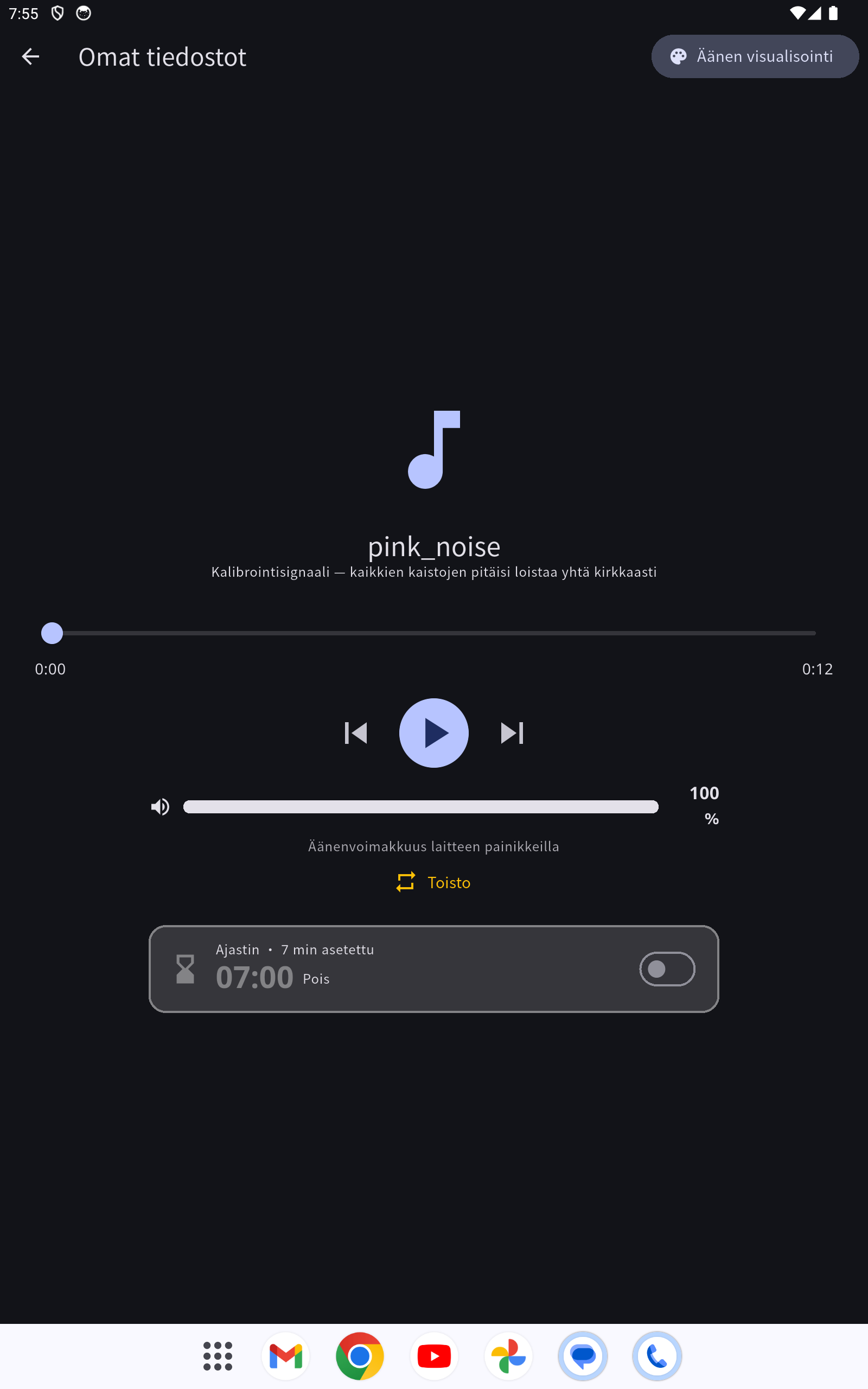 «Omat tiedostot» -soitin samoilla säätimillä
Kohdan ”Omat tiedostot” (aloitusnäyttö) kautta toistat omia, salaamattomia äänitiedostoja (MP3, WAV, FLAC …).
- Kansiot: Ylhäällä näet sovelluksen oletuskansion. Painikkeella ”Lisää kansio” valitset Androidilla lisää kansioita järjestelmän tiedostonvalitsimen kautta. Valitut kansiot säilyvät tallennettuina tehdasasetusten palautukseen asti.
- Selaaminen: Napauta kansiota navigoidaksesi sen sisälle ja käynnistääksesi kappaleen.
- Vaaleanpunainen kohina: Sisäänrakennettu kalibrointisignaali (toistuu silmukassa) – tarkistaaksesi, loistavatko kaikki taajuuskaistat visualisoinnissa yhtä kirkkaina.
Omien tiedostojen soitin tarjoaa samat säätimet kuin tavallinen soitin: äänenvoimakkuus, toisto ja oma ajastin. Sen oletusarvon säädät erikseen kohdasta Asetukset → Ajastin omat tiedostot.
Suoratoisto vai paikallinen tallennus (Albumitallennus)
Avaa Asetukset → Albumitallennus (tai napauta ruudun talo-/pilvisymbolia). Täällä näet albumikohtaisesti, onko se tallennettuna paikallisesti vai suoratoistetaanko sitä, sekä käytetyn tallennustilan.
- Oletus uusille albumeille: ylhäällä vaihdettavissa Suoratoiston ja Paikallisen välillä.
- Albumikohtainen vaihto oikealla olevalla kytkimellä (☁ Suoratoisto / 🏠 Paikallinen).
- Paikallista tiedostoa suositaan: Jos albumi on saatavilla paikallisesti, se toistetaan paikallisesti – myös ilman internetiä.
- Suoratoistoon vaihtaminen olemassa olevan paikallisen kopion kanssa kysyy:
- Säilytä paikallisesti – tiedosto pysyy laitteella (edelleen offline-tilassa toistettavissa).
- Poista & suoratoista – tiedosto poistetaan, tallennustilaa vapautuu.
- Peruuta – mitään ei muuteta.
- Säilytetyn paikallisen kopion voit poistaa myöhemmin rivillä olevalla 🗑-symbolilla.
- Lataus edistymisen kanssa: kun albumin vaihtaa Paikallinen-tilaan, se ladataan; edistyminen näkyy suurena prosenttilukuna palkin ja kappalelaskurin kanssa. Albumi on käytettävissä offline-tilassa vasta, kun lataus on valmis (täytetty talokuvake).
- Toistolähde: paikalliset tai ladatut kappaleet toistetaan aina paikallisesti; vain se, mikä ei ole paikallisesti saatavilla, suoratoistetaan.
Tärkeää: Paikallisesti tallennetut albumit ovat edelleen lisenssisi voimassaoloajan alaisia. Voimassaolon päätyttyä niitä ei voi enää toistaa – myöskään offline-tilassa: soitin näyttää tällöin ilmoituksen ”Lisenssi vanhentunut” toiston sijaan. Uusi lisenssi (kauppa/tilaus) ja napauta ”Tarkista uudelleen” avataksesi toiston taas.
Asetukset
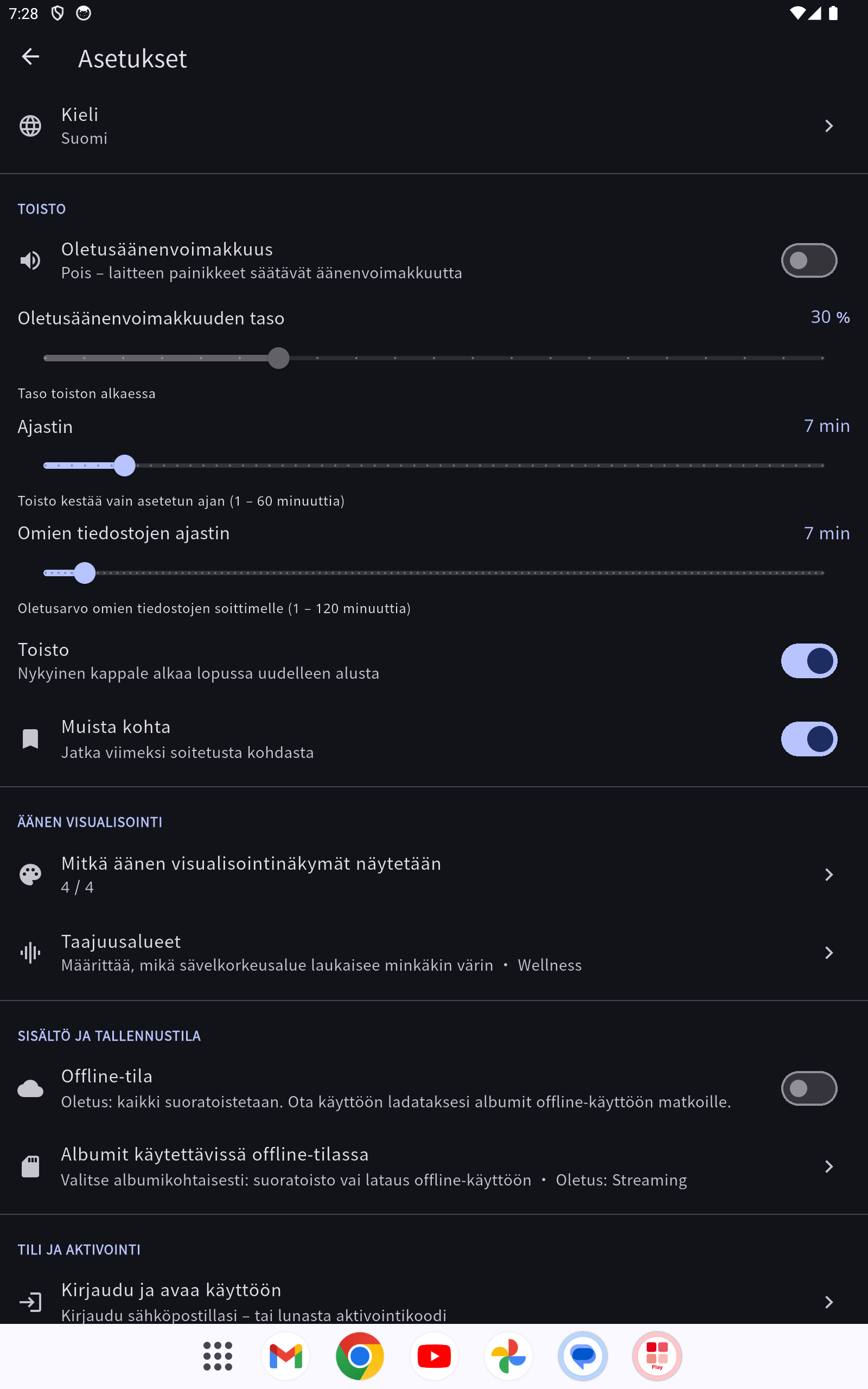 Asetukset osioineen: Toisto, Kieli, Mukavuus ja ”Tili ja aktivointi”
- Oma tili / Tilaukset – tilisi ja tilauksesi yhdessä paikassa. Ylhäällä näet tilitietosi: tallennettu sähköposti, kuinka monta laitetta on aktiivisena (”X / Y laitetta aktiivisena”) ja tähän laitteeseen rekisteröidyt tiedot (laitetunniste, alusta, turvataso, viimeksi aktiivinen). Niiden alla pakettisi/tilauksesi jäljellä olevine voimassaoloaikoineen (aktiivinen / päättyy pian / päättynyt); kiintiöpaketeissa valitset sisältyvät albumit itse. Laitetietojen poistamisesta katso ”Tilin ja laitteiden hallinta”.
- Albumitallennus – Suoratoiston/Paikallisen hallinta (katso yllä).
- Oikeudelliset asiat – Tietosuoja, Yhteystiedot ja Käyttöehdot avautuvat suoraan sovelluksessa (valitsemallasi kielellä).
- Ohje – tämä käyttöohje (versionumero otsikossa).
- Kieli – sovelluksen näyttökieli.
- Oletusäänenvoimakkuus – kytkin (oletuksena pois). Kun se on päällä, jokainen toisto alkaa itse valitsemallasi äänenvoimakkuudella (0–100 %); kun se on pois, sovellus soi täydellä voimakkuudella ja säädät laitteen painikkeilla.
- Pidä näyttö päällä toiston aikana – toiston aikana näyttö himmenee itse lyhyen jouten olon jälkeen (pseudonäytönsäästäjä, minimikirkkaus); ääni jatkuu, myös suoratoisto. Herätä napauttamalla. Oletuksena pois = normaali lukitus; näytön ollessa lukittuna vain ladatut albumit jatkavat (iPhonessa/iPadissa myös suoratoisto).
- Ajastin – ajastimen oletusarvo tavallisessa soittimessa (minuuttia).
- Ajastin omat tiedostot – ajastimen erillinen oletusarvo omien tiedostojen soittimessa.
- Päivitys – sovellus tarkistaa automaattisesti uudet versiot (käynnistyksen yhteydessä, sovellukseen palatessa ja säännöllisesti). Jos uudempi versio on saatavilla, ylhäällä näkyy ilmoitusbanneri ”Päivitys saatavilla”, joka pysyy, kunnes päivitys on tehty. Painikkeella Asenna päivitys ladataan, tarkistetaan ennen asennusta (SHA-256) ja otetaan käyttöön (Android). Nykyinen versio näkyy aloitusnäytön vasemmassa yläkulmassa (PHYbio-logon vieressä). (Huomautus iPhone/iPad: päivitykset tulevat App Storen / TestFlightin kautta.)
Laitteen rekisteröinti (käyttöönotto)
Jotta voit toistaa ostamasi sisällöt, rekisteröit laitteesi kertaalleen: syötä käyttöönottoikkunaan sähköpostiosoite, jolla teit tilauksesi, ja napauta ”Lähetä vahvistus”. Saat vahvistussähköpostin; siinä olevan painikkeen napautus vapauttaa laitteen käyttöön – ikkuna päivittyy sitten automaattisesti.
- Sähköpostikenttä näyttää paikkamerkkinä ”oma sähköpostiosoitteeni” (valitulla kielellä).
-
Maapallosymbolin kautta ikkunan ylhäällä valitset sovelluksen kielen suoraan käyttöönoton yhteydessä.
-
Sovelluksen uudelleenasennuksen jälkeen tämä laite kirjautuu automaattisesti uudelleen – sähköpostivahvistusta ei tarvita uudelleen (kunhan lisenssisi on voimassa etkä ole tarkoituksella poistanut laitetta käytöstä).
Tilin ja laitteiden hallinta
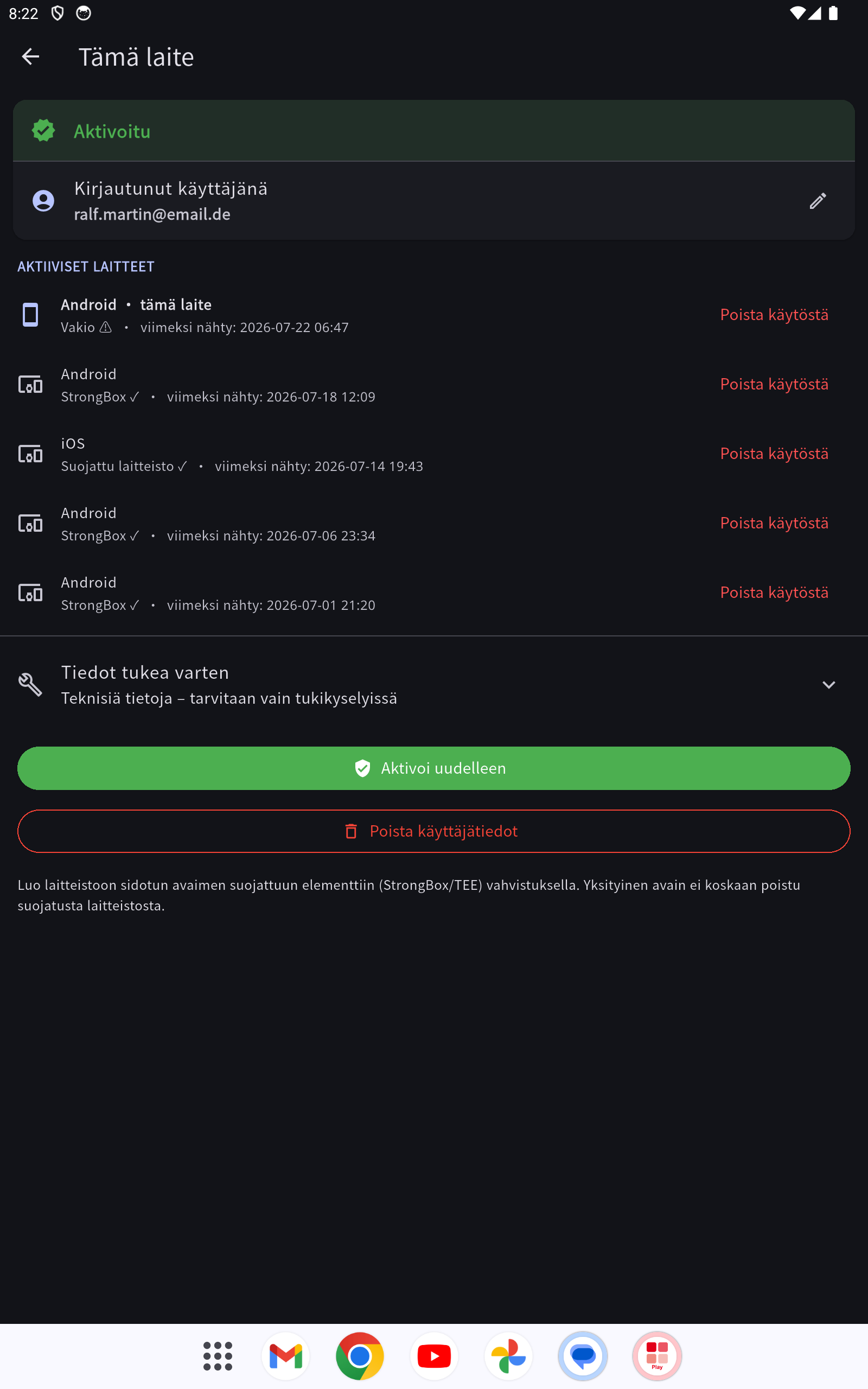 Aktivointi: kirjautunut sähköposti, laitteen tila ja ”Poista laite käytöstä”
Kohdasta Asetukset → Oma tili / Tilaukset näet, mitkä tiedot on rekisteröity laitteeseesi ja kuinka monta laitetta tilisi käyttää (”X / Y laitetta aktiivisena”).
- Poista tämän laitteen tiedot: poistaa oletuksena vain tämän yhden laitteen tililtäsi – tilisi, tilauksesi ja kaikki muut laitteet säilyvät. Tähän laitteeseen ladatut albumit ja rekisteröinti poistetaan; oma musiikkisi kansiossa ”Musiikki” pysyy koskemattomana.
- Viimeinen laite: Jos se on ainoa rekisteröimäsi laite, voit valita, poistatko vain tämän laitteen (tili ja tilaukset säilyvät myöhempää rekisteröintiä varten) vai poistatko tilisi lopullisesti kaikkine tietoineen ja tilauksineen. Lopullinen tilin poistaminen edellyttää turvallisuussyistä sanan POISTA syöttämistä.
Uudet käyttöönotot
Kun sinulle vapautetaan uusi albumi tai paketti, sovellus näyttää käynnistyksessä ilmoituksen ”Uutta käytettävissä”.
HW-testi / diagnostiikka (Asetukset)
Kohdan Asetukset → HW-testi / diagnostiikka kautta voit tarkistaa, toimiiko sovellus laitteellasi sujuvasti. Ennen ensimmäistä mittausta sovellus pyytää kertaalleen suostumuksesi: kerätään vain teknisiä laitetietoja (malli, prosessori, muisti, lämpötila, suorituskyky) vakauden osoittamiseksi – ei henkilökohtaisia tietoja, ei äänisisältöjä. Suostumus on peruutettavissa milloin tahansa.
- Automaattinen testikulku (suositeltava): Napauta ”Nopea” – sovellus tarkistaa itsensä (toisto ja äänivisualisointi) ja näyttää lopuksi raportin. Kulun aikana näet nykyisen vaiheen ja jäljellä olevan ajan.
- Laitteiston suorituskykytesti: ”Mittaa” näyttää, kuinka paljon suorituskykyvaraa laitteellasi on.
- Lähetä raportti: Oikeassa yläkulmassa olevan jakosymbolin kautta voit lähettää raportin PHYbiolle (vain suostumuksen jälkeen) – se auttaa meitä parantamaan sovellusta.
Apua
Kysymyksissä ota yhteyttä info@phybio.com.
PHYbio Establishment · www.phybio.com