PHYbio Player – Guide de l'utilisateur
Bienvenue dans PHYbio Player. Ce guide explique l'utilisation de l'application sur Android et iPhone/iPad. La version correspondante de l'application est affichée en haut de la fenêtre du guide.
Aperçu (écran d'accueil)
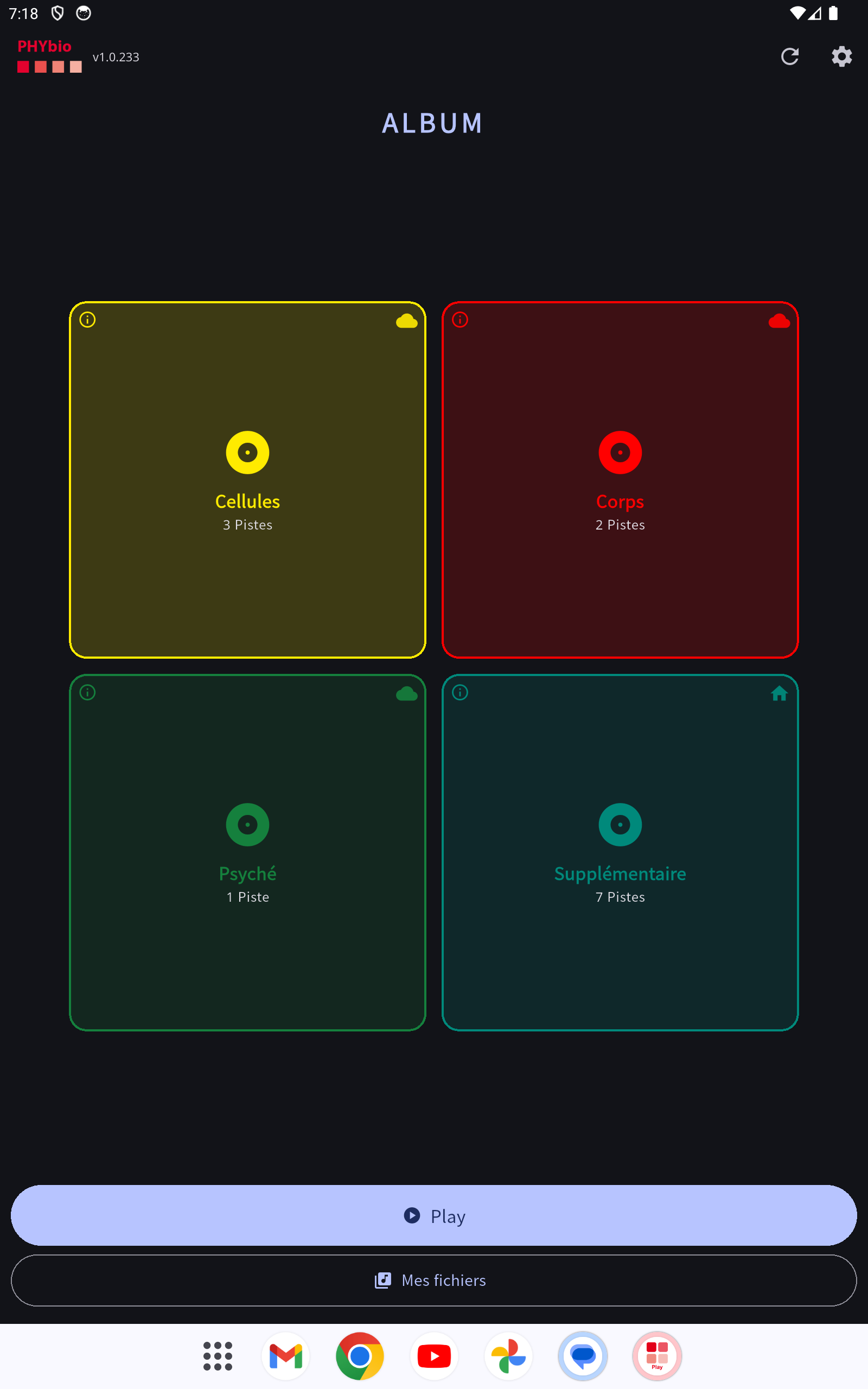 Écran d'accueil avec les albums sous forme de tuiles colorées. La version installée de l'app est affichée en haut à gauche (ici 1.0.233, à titre d'exemple).
Après le démarrage, vous voyez vos albums sous forme de vignettes colorées (2×2 par page). Plus d'albums ? Balayez vers la gauche/droite – les points sous les vignettes indiquent la page.
- Ordre : Les albums favoris sont toujours en tête – Cellules (jaune), Corps (rouge), Psyché (vert). Tous les autres albums suivent par ordre alphabétique.
- Symbole en haut à droite de la vignette (statut de mise à disposition) :
- 🏠 Maison = l'album est présent localement sur l'appareil. Maison pleine = fichier disponible (lecture hors ligne possible) ; contour = téléchargement en cours.
- ☁ Nuage = l'album est diffusé en streaming. Nuage plein = en ligne (streaming possible) ; contour = hors ligne.
- Toucher le symbole ouvre directement la page Stockage des albums (voir ci-dessous).
- Toucher la vignette ouvre la liste des titres de l'album.
En bas : - Lecture – large bouton de démarrage rapide : ouvre le dernier titre lu à la position où il a été arrêté (sans historique : premier titre). - Mes fichiers – vos propres fichiers audio ajoutés.
Liste des titres & lecteur
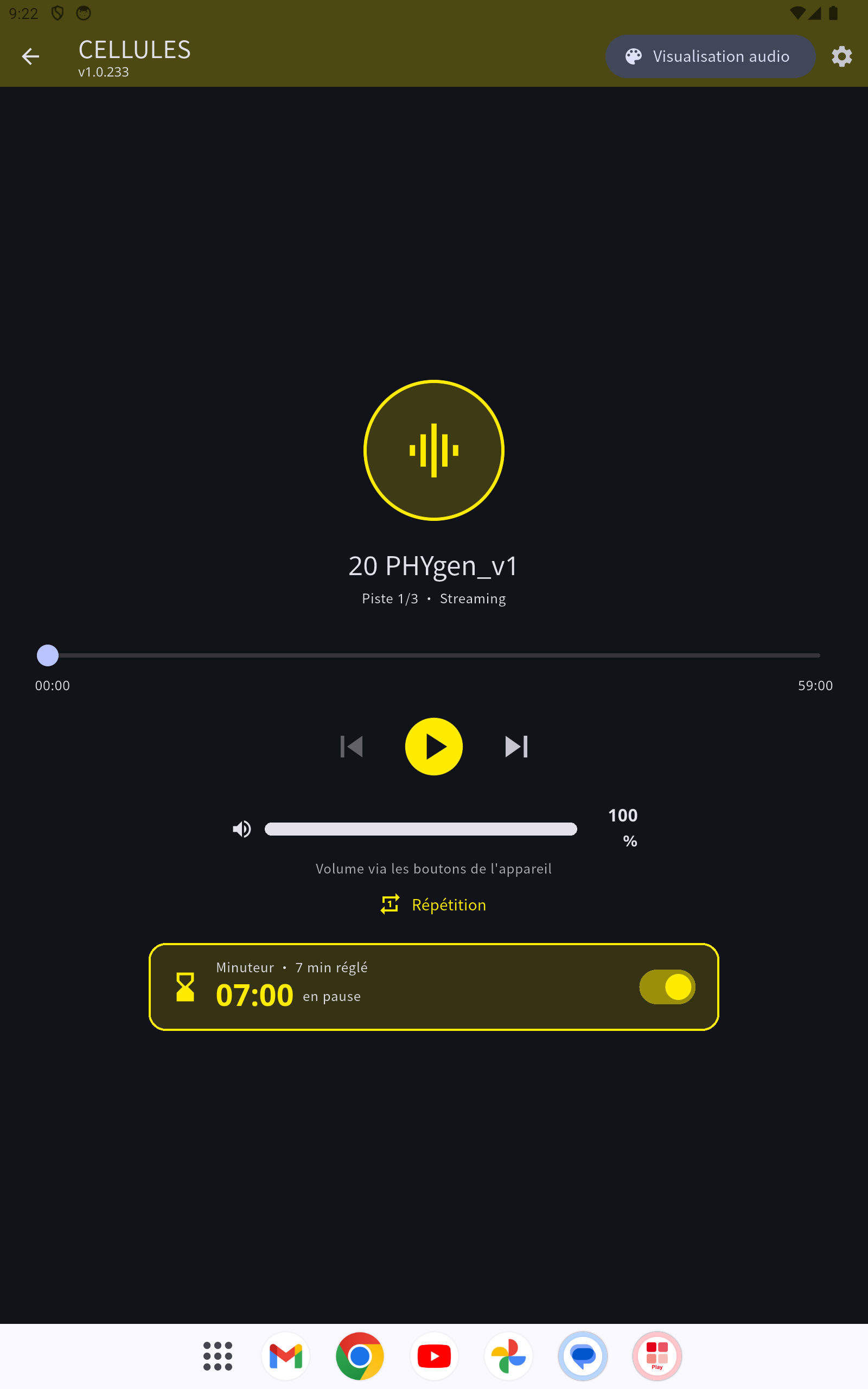 Le lecteur : lecture, volume, répétition et minuteur
Dans la liste des titres, touchez un titre ou le symbole ▶ pour démarrer la lecture. Dans le lecteur, vous contrôlez Lecture/Pause, Suivant/Précédent, la position et le volume. Avec « Répétition », le titre joue en boucle (le libellé s'allume en couleur lorsque la répétition est active).
Minuteur (minuterie de veille) : Sous les commandes se trouve le minuteur sous forme de carte. L'interrupteur à droite l'active/le désactive – désactivée, la carte apparaît pâle/grise, activée en couleur. Touchez la carte pour régler les minutes, puis confirmez avec « Appliquer ». Le minuteur ne décompte que pendant la lecture et met la musique en pause à la fin du décompte. Vous définissez la valeur par défaut sous Paramètres → Minuteur.
Visualisation audio (orgue de lumière)
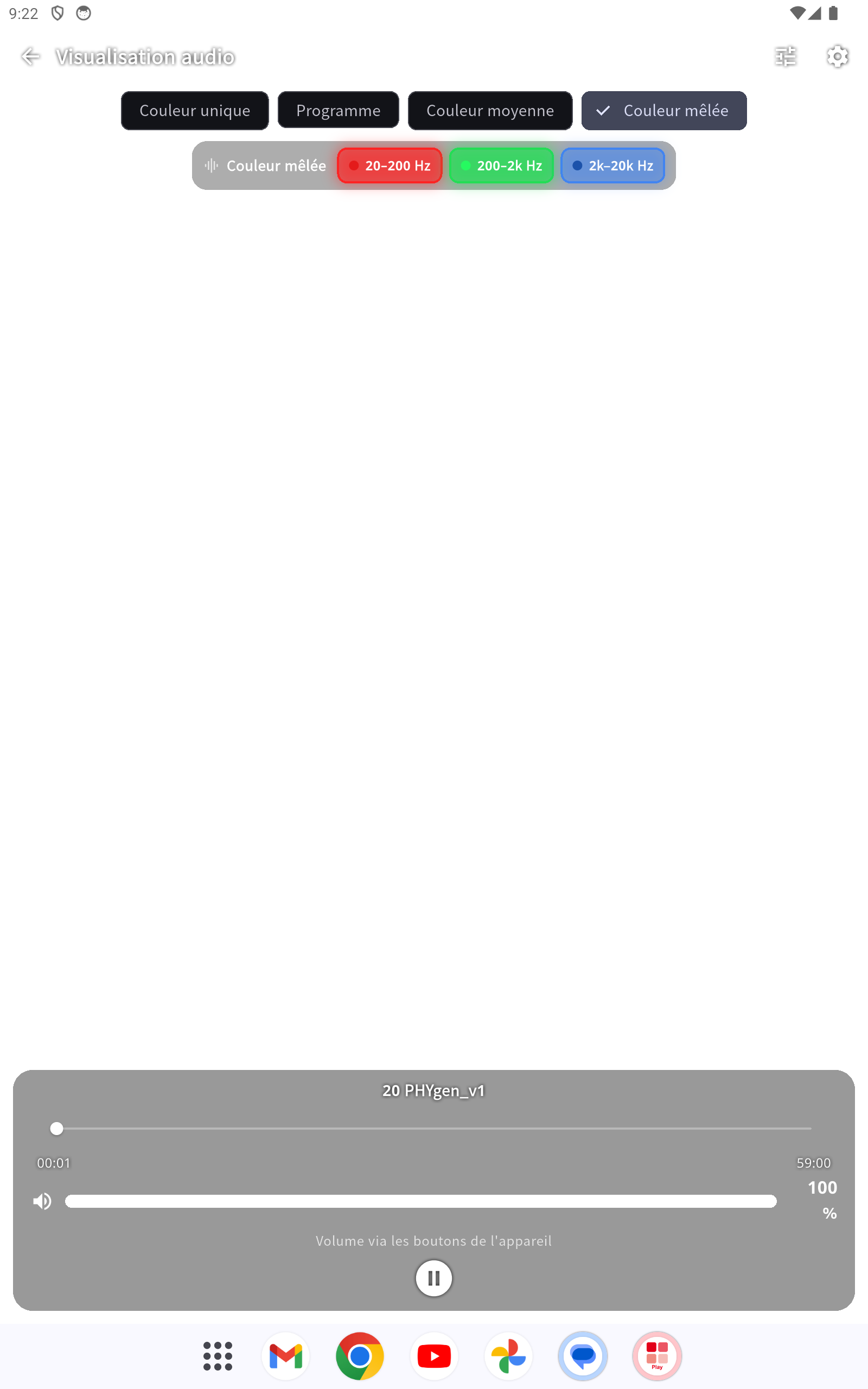 Spectacle lumineux plein écran : les couleurs suivent les fréquences
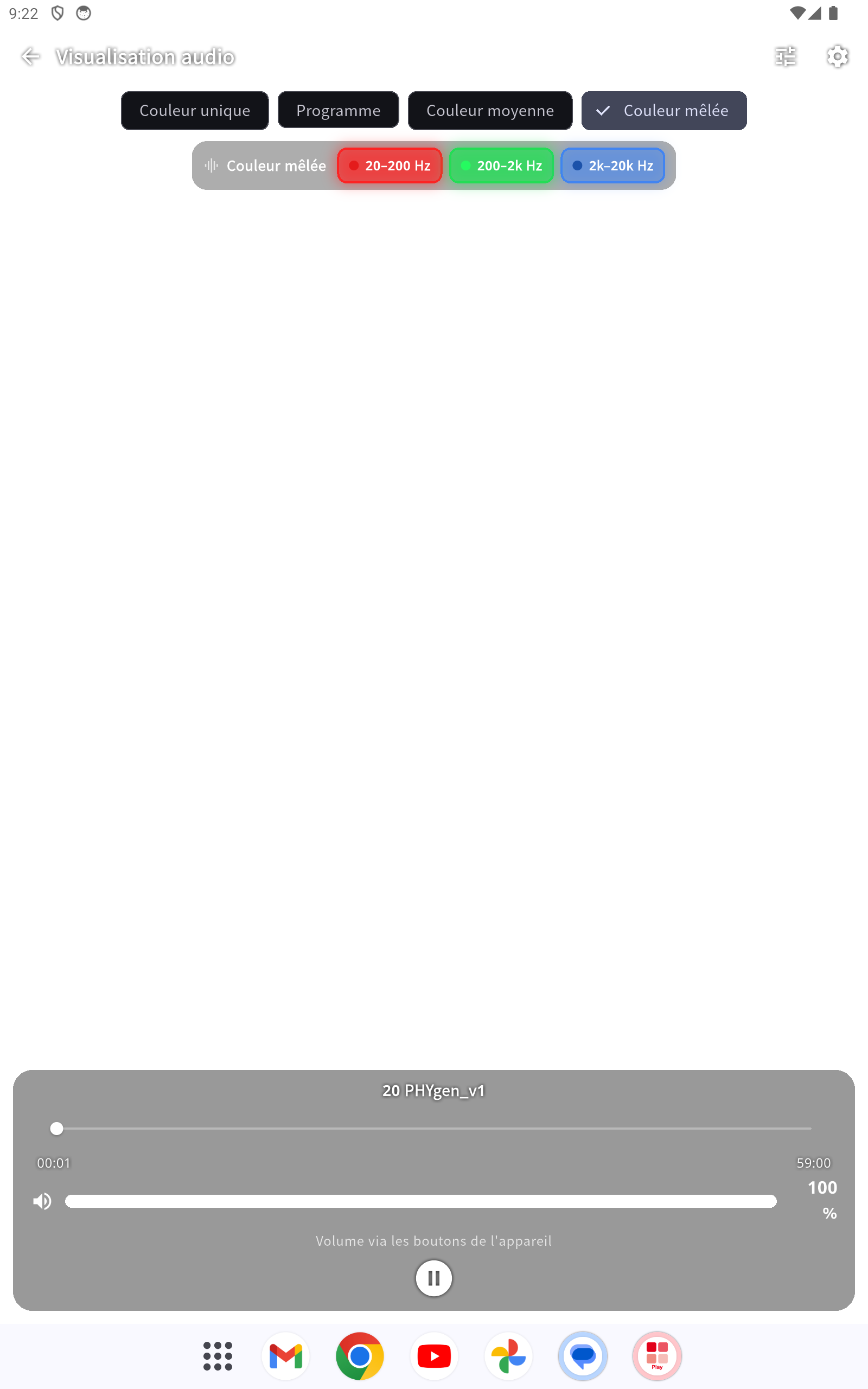 Touchez une fois : barre des modes, légende « Couleur mêlée » (rouge/vert/bleu) et commandes sur le spectacle
Dans le lecteur, vous ouvrez via « Visualisation audio » un spectacle de lumière en plein écran qui réagit à la musique. La barre de modes en haut propose entre autres :
- Couleur mélangée – l'ensemble de l'image affiche une couleur mélangée de basses (rouge), médiums (vert) et aigus (bleu) ; Couleur mélangée sat. maintient les couleurs plus vives.
- Couleur dominante – la fréquence la plus forte détermine la couleur de l'image.
- À cela s'ajoutent des modes classiques (Disco, Flow, Spectrogramme …) ainsi que des variantes inversées (négatif).
À l'ouverture apparaît un avertissement de sécurité : les personnes présentant une sensibilité aux couleurs ou une épilepsie (photosensible) ne devraient pas utiliser la visualisation. Pour les titres diffusés en streaming, un bref message « Préparation de la visualisation … » s'affiche, jusqu'à ce qu'assez d'audio soit chargé – ensuite l'image réagit à la musique.
Retour automatique : Dès que la lecture s'arrête ou se met en pause (par ex. via le minuteur ou en fin de titre sans répétition), la visualisation revient d'elle-même au lecteur. Lorsque la répétition est active, elle reste ouverte.
Album « Supplémentaire » (signaux de test et de référence)
L'album « Supplémentaire » est toujours disponible – avant et après chaque achat, sans Internet. Il contient des signaux de référence générés pour vérifier la lecture et l'orgue de lumière sur toute la plage audible :
- Test de fréquence 20–20000 Hz – un balayage à travers toute la plage audible. Idéal pour voir, dans la visualisation audio, comment les couleurs suivent les fréquences.
- Six types de bruit – bruit blanc, rose, brun, bleu, violet et gris (répartitions de fréquences différentes).
Les titres se lisent comme tout album ; la visualisation audio est ici également disponible.
Mes fichiers
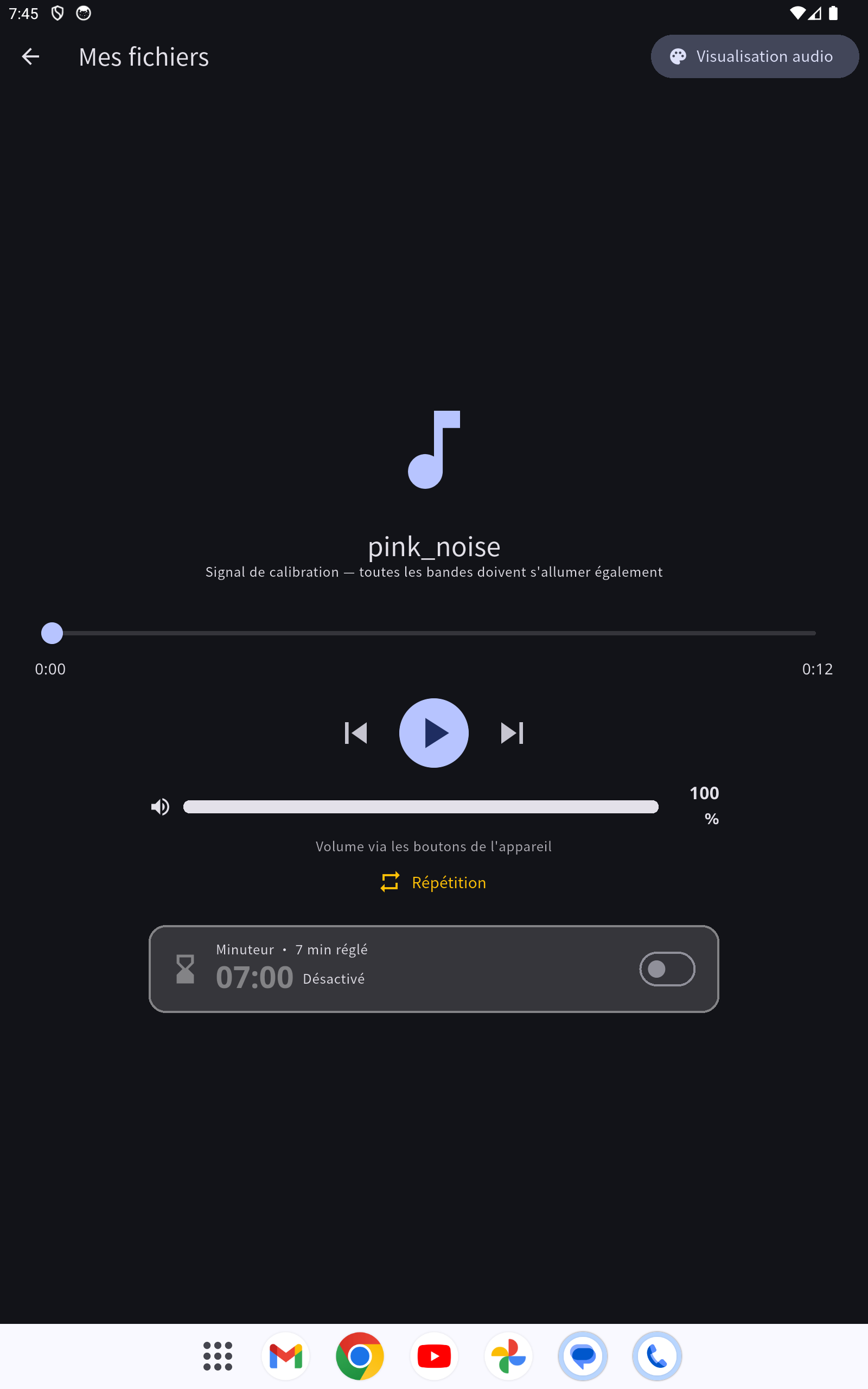 Le lecteur « Mes fichiers » avec les mêmes commandes
Via « Mes fichiers » (écran d'accueil), vous lisez vos propres fichiers audio non chiffrés (MP3, WAV, FLAC …).
- Dossiers : En haut, vous voyez le dossier par défaut de l'application. Avec « Ajouter un dossier », vous sélectionnez sur Android d'autres dossiers via le sélecteur de fichiers du système. Les dossiers choisis restent enregistrés jusqu'à une réinitialisation d'usine.
- Parcourir : Touchez un dossier pour y naviguer et démarrer un titre.
- Bruit rose : Un signal de calibrage intégré (joue en boucle) – pour vérifier si, dans la visualisation, toutes les bandes de fréquences s'allument avec la même intensité.
Le lecteur Mes fichiers offre les mêmes commandes que le lecteur normal : volume, répétition et un minuteur propre. Vous réglez sa valeur par défaut séparément sous Paramètres → Minuteur fichiers personnels.
Streaming ou stockage local (Stockage des albums)
Ouvrez Paramètres → Stockage des albums (ou touchez le symbole maison/nuage d'une vignette). Vous voyez ici, pour chaque album, s'il est présent localement ou diffusé en streaming, ainsi que l'espace de stockage occupé.
- Par défaut pour les nouveaux albums : commutable en haut entre Streaming et Local.
- Commuter par album avec l'interrupteur à droite (☁ Streaming / 🏠 Local).
- Le fichier local est privilégié : Si un album est présent localement, il est lu localement – même sans Internet.
- Passer au streaming lorsqu'une copie locale existe demande confirmation :
- Conserver en local – le fichier reste sur l'appareil (toujours lisible hors ligne).
- Supprimer & diffuser – le fichier est supprimé, l'espace de stockage est libéré.
- Annuler – ne rien modifier.
- Une copie locale conservée peut être supprimée plus tard avec le symbole 🗑 dans la ligne.
- Téléchargement avec progression : passer un album en Local le télécharge ; la progression s’affiche sous forme d’un grand pourcentage avec une barre et un compteur de titres. L’album n’est disponible hors ligne qu’une fois le téléchargement terminé (icône de maison pleine).
- Source de lecture : les titres locaux ou téléchargés sont toujours lus localement ; seul ce qui n’est pas disponible localement est diffusé en streaming.
Important : Les albums stockés localement restent soumis à la durée de votre licence. Après son expiration, ils ne sont plus lisibles – même hors ligne : le lecteur affiche alors le message « Licence expirée » au lieu de la lecture. Renouvelez la licence (boutique/abonnement) et appuyez sur « Vérifier à nouveau » pour rétablir la lecture.
Paramètres
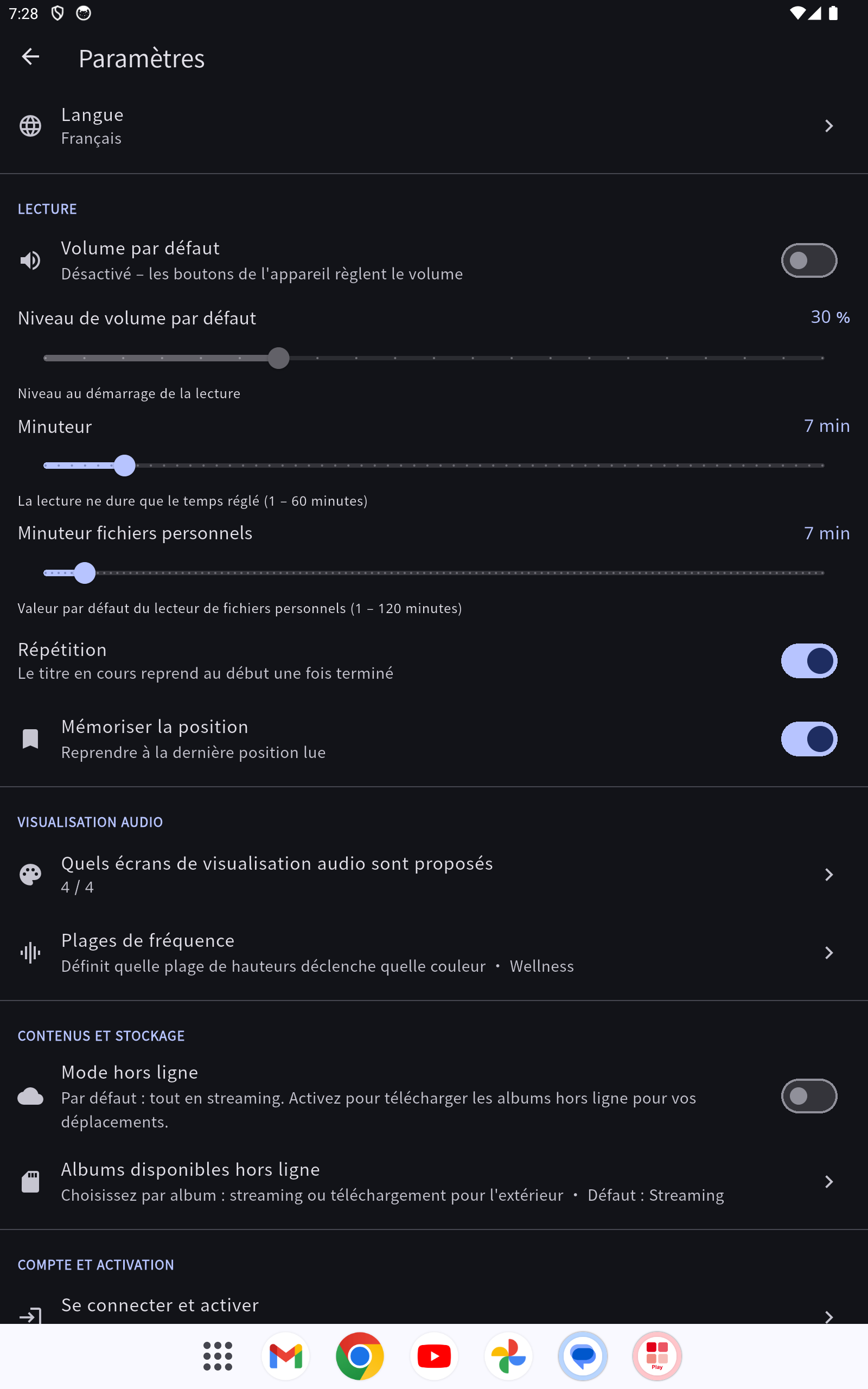 Les paramètres avec les sections Lecture, Langue, Confort et « Compte et activation »
- Mon compte / Abonnements – votre compte et vos abonnements au même endroit. En haut, vous voyez vos données de compte : adresse e-mail enregistrée, combien d'appareils sont actifs (« X appareils actifs sur Y ») et les informations enregistrées pour cet appareil (identifiant de l'appareil, plateforme, niveau de sécurité, dernière activité). En dessous, vos forfaits/abonnements avec durée restante (actif / expire bientôt / expiré) ; pour les forfaits à contingent, vous sélectionnez vous-même les albums inclus. Pour supprimer les données de l'appareil, voir « Gérer le compte et les appareils ».
- Stockage des albums – gestion Streaming/Local (voir ci-dessus).
- Mentions légales – Confidentialité, Mentions légales et Conditions d'utilisation s'ouvrent directement dans l'application (dans la langue que vous avez choisie).
- Guide – ce guide de l'utilisateur (numéro de version en en-tête).
- Langue – langue d'affichage de l'application.
- Volume par défaut – un interrupteur (désactivé par défaut). Activé, chaque lecture démarre à un volume que vous définissez (0–100 %) ; désactivé, l'application joue à plein volume et vous réglez avec les boutons de l'appareil.
- Garder l’écran allumé pendant la lecture – pendant la lecture, l’écran s’assombrit tout seul après une courte inactivité (pseudo-économiseur, luminosité minimale) ; l’audio continue, y compris le streaming. Touchez pour réveiller. Désactivé par défaut = verrouillage normal ; écran verrouillé, seuls les albums téléchargés continuent (sur iPhone/iPad le streaming aussi).
- Minuteur – valeur par défaut du minuteur dans le lecteur normal (minutes).
- Minuteur fichiers personnels – valeur par défaut distincte du minuteur dans le lecteur Mes fichiers.
- Mise à jour – l'application vérifie automatiquement la présence de nouvelles versions (au démarrage, au retour dans l'application et régulièrement). S'il existe une version plus récente, un bandeau d'information « Mise à jour disponible » apparaît en haut et reste jusqu'à ce que la mise à jour soit effectuée. Avec Installer, la mise à jour est téléchargée, vérifiée avant l'installation (SHA-256) et configurée (Android). La version actuelle figure en haut à gauche de l'écran d'accueil (à côté du logo PHYbio). (Remarque iPhone/iPad : les mises à jour arrivent via l'App Store / TestFlight.)
Enregistrer l'appareil (configuration)
Pour pouvoir lire vos contenus achetés, vous enregistrez votre appareil une seule fois : saisissez dans la fenêtre de configuration l'adresse e-mail avec laquelle vous avez commandé, puis touchez « Envoyer la confirmation ». Vous recevez un e-mail de confirmation ; un appui sur le bouton qu'il contient débloque l'appareil – la fenêtre se met alors à jour automatiquement.
- Le champ e-mail affiche comme texte indicatif « mon adresse e-mail » (dans la langue choisie).
-
Via le symbole globe en haut de la fenêtre, vous choisissez la langue de l'application directement lors de la configuration.
-
Après une réinstallation, cet appareil se reconnecte automatiquement – la confirmation par e-mail n'est plus nécessaire (tant que votre licence est valide et que vous n'avez pas volontairement déconnecté l'appareil auparavant).
Gérer le compte et les appareils
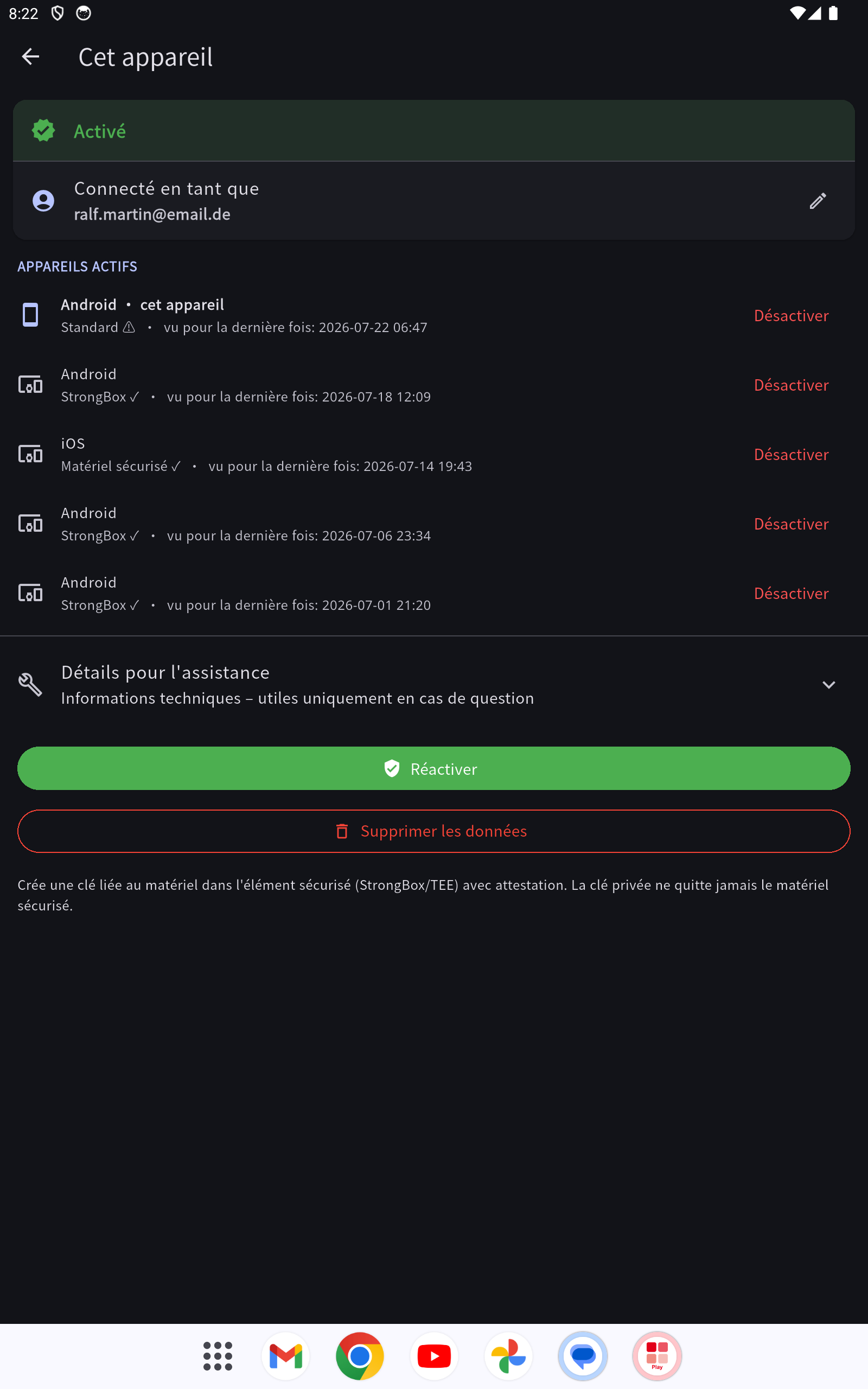 Activation : e-mail connecté, état de l'appareil et « Désactiver l'appareil »
Sous Paramètres → Mon compte / Abonnements, vous voyez quelles données sont enregistrées pour votre appareil et combien d'appareils votre compte utilise (« X appareils actifs sur Y »).
- Supprimer les données de cet appareil : retire par défaut uniquement cet appareil de votre compte – votre compte, vos abonnements et tous les autres appareils sont conservés. Les albums téléchargés sur cet appareil et l'enregistrement sont supprimés ; votre musique personnelle dans le dossier « Musique » reste intacte.
- Dernier appareil : S'il s'agit de votre seul appareil enregistré, vous pouvez choisir de ne retirer que cet appareil (le compte et les abonnements restent disponibles pour un enregistrement ultérieur) ou de supprimer définitivement votre compte avec toutes les données et les abonnements. La suppression définitive du compte exige, par sécurité, la saisie du mot SUPPRIMER.
Nouveaux déblocages
Lorsqu'un nouvel album ou forfait vous est débloqué, l'application affiche au démarrage une notification « Nouvellement débloqué ».
Test HW / Diagnostic (Paramètres)
Via Paramètres → Test HW / Diagnostic, vous pouvez vérifier si l'application fonctionne de manière fluide sur votre appareil. Avant la première mesure, l'application demande une seule fois votre consentement : seules des données techniques de l'appareil (modèle, processeur, mémoire, température, performance) sont collectées à des fins de preuve de stabilité – aucune donnée personnelle, aucun contenu audio. Le consentement est révocable à tout moment.
- Déroulement de test automatique (recommandé) : touchez « Rapide » – l'application se vérifie elle-même (lecture et visualisation audio) et affiche un rapport à la fin. Pendant le déroulement, vous voyez l'étape en cours et le temps restant.
- Test de performance matérielle : « Mesurer » indique la quantité de réserve de performance dont votre appareil dispose.
- Envoyer le rapport : Via le symbole de partage en haut à droite, vous pouvez envoyer le rapport à PHYbio (uniquement après consentement) – cela nous aide à améliorer l'application.
Aide
Pour toute question, adressez-vous à info@phybio.com.
PHYbio Establishment · www.phybio.com