دليل مستخدم PHYbio Player
مرحباً بك في PHYbio Player. يشرح هذا الدليل كيفية استخدام التطبيق على أندرويد و iPhone/iPad. يظهر إصدار التطبيق المطابق في أعلى نافذة الدليل.
نظرة عامة (الشاشة الرئيسية)
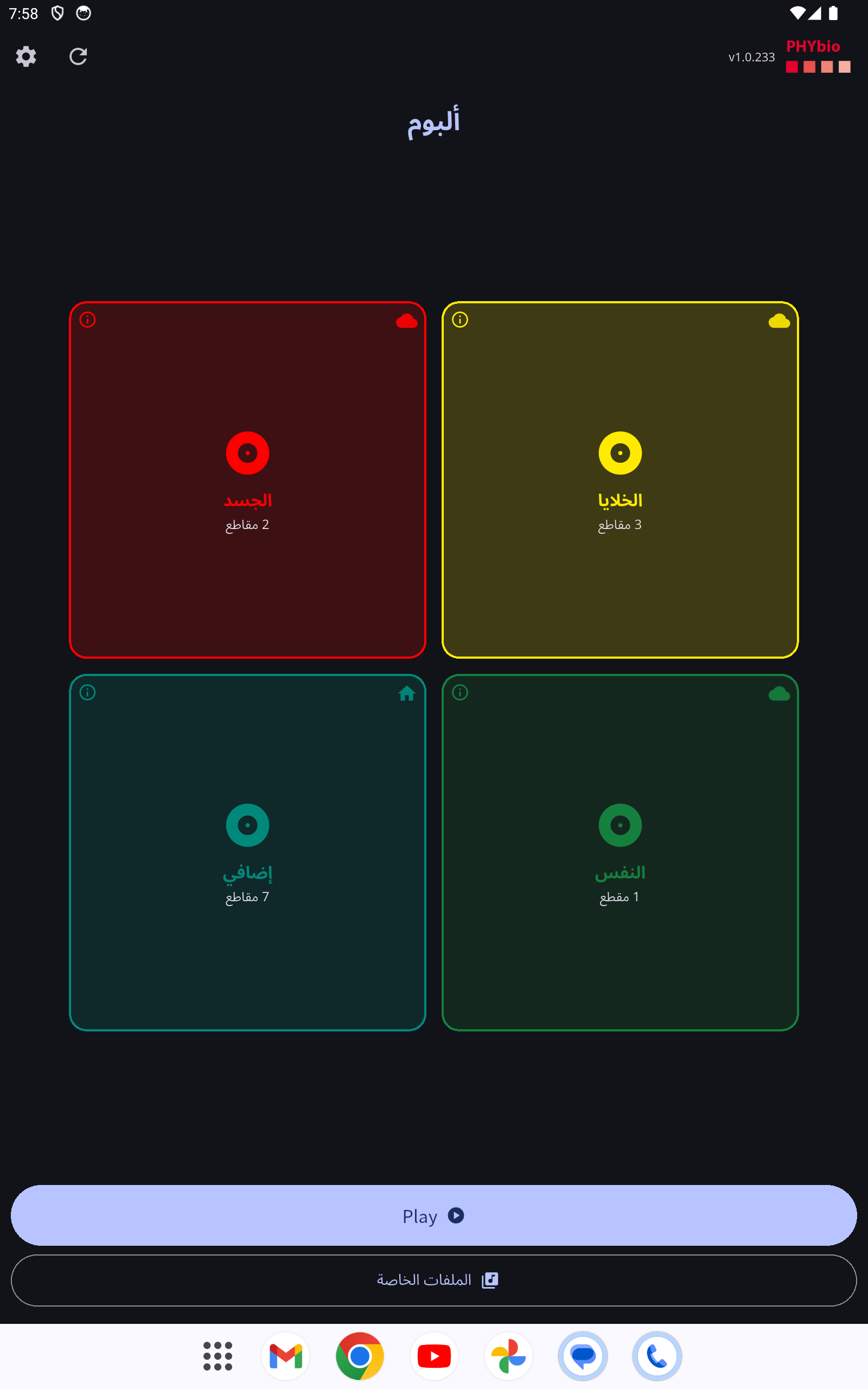 الشاشة الرئيسية مع الألبومات كمربعات ملوّنة. في أعلى اليمين تظهر نسخة التطبيق المثبَّتة (هنا 1.0.233).
بعد التشغيل، ترى ألبوماتك على هيئة مربعات ملوّنة (2×2 لكل صفحة). ألبومات إضافية؟ اسحب يميناً/يساراً – تشير النقاط أسفل المربعات إلى الصفحة.
- الترتيب: تأتي الألبومات المفضّلة دائماً أولاً – الخلايا (أصفر)، الجسد (أحمر)، النفس (أخضر). تليها بقية الألبومات أبجدياً.
- الرمز في أعلى يمين المربع (حالة التسليم):
- 🏠 منزل = الألبوم مخزَّن محلياً على الجهاز. منزل ممتلئ = الملف موجود (قابل للتشغيل دون اتصال)؛ منزل مفرَّغ = قيد التنزيل حالياً.
- ☁ سحابة = الألبوم يُبثّ. سحابة ممتلئة = متصل (البث ممكن)؛ سحابة مفرَّغة = غير متصل.
- اضغط على الرمز لفتح صفحة تخزين الألبومات مباشرة (انظر أدناه).
- اضغط على المربع لفتح قائمة مقاطع الألبوم.
في الأسفل: - تشغيل – زر بدء سريع عريض: يفتح آخر مقطع تم تشغيله عند الموضع الذي أُوقف عنده مؤقتاً (بدون سجل: المقطع الأول). - ملفاتي – الملفات الصوتية التي أضفتها بنفسك.
قائمة المقاطع والمشغّل
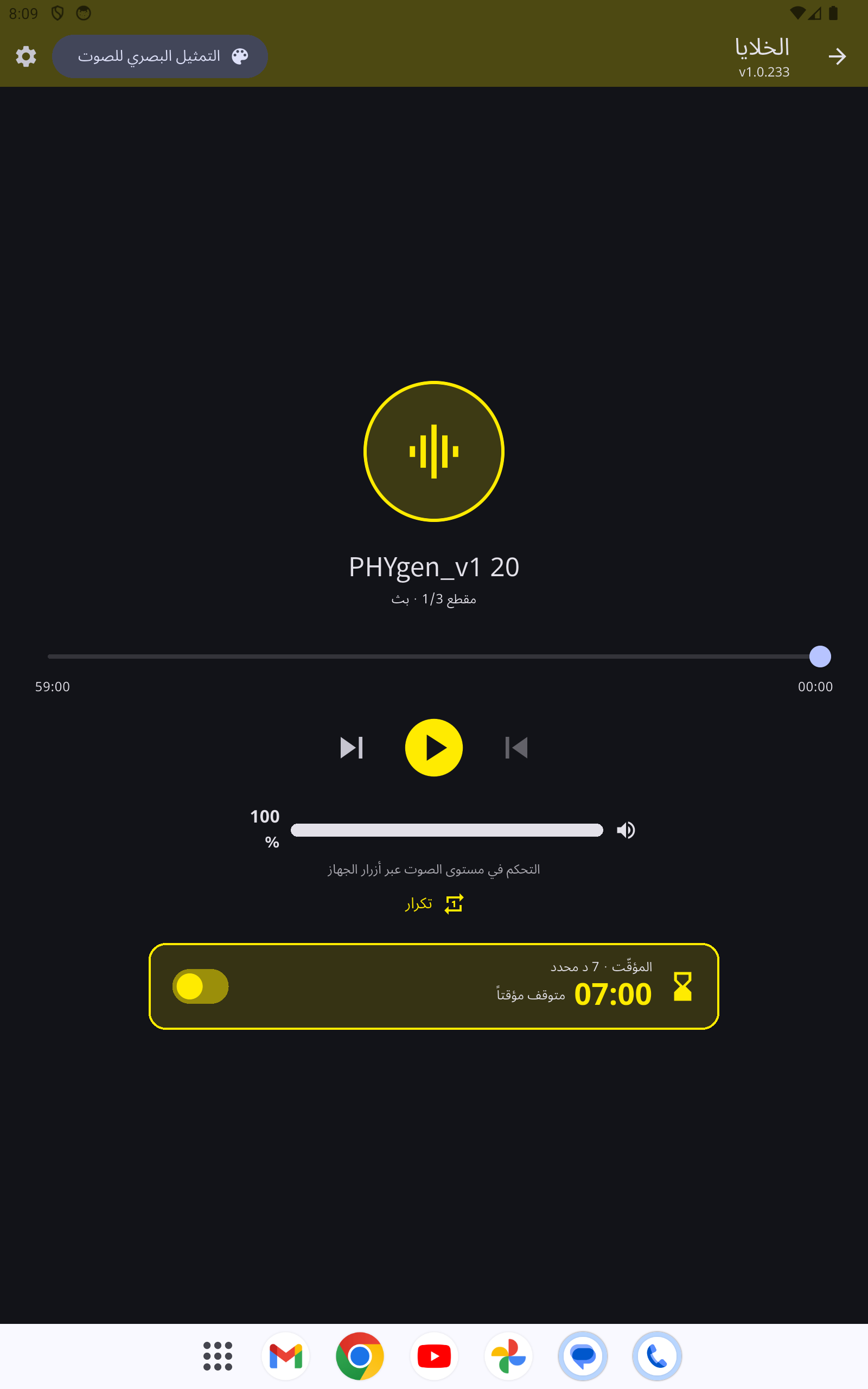 المشغّل: التشغيل، مستوى الصوت، التكرار ومؤقّت النوم
في قائمة المقاطع، اضغط على مقطع أو على الرمز ▶ لبدء التشغيل. في المشغّل تتحكم في التشغيل/الإيقاف المؤقت، التقديم/الإرجاع، الموضع ومستوى الصوت. مع ”تكرار“ يُشغَّل المقطع في حلقة (يتوهّج الملصق بلون عند تفعيل التكرار).
المؤقّت (مؤقّت النوم): أسفل عناصر التحكم، يوجد المؤقّت على هيئة بطاقة. المفتاح على اليمين يشغّله/يوقفه – عند الإيقاف تظهر البطاقة باهتة/رمادية، وعند التشغيل تكون ملوّنة. اضغط على البطاقة لضبط الدقائق، وأكّد بـ ”تطبيق“. يعدّ المؤقّت تنازلياً أثناء التشغيل فقط ويوقف الموسيقى عند انتهائه. تضبط القيمة الافتراضية ضمن الإعدادات ← المؤقّت.
التمثيل البصري للصوت (الأرغن الضوئي)
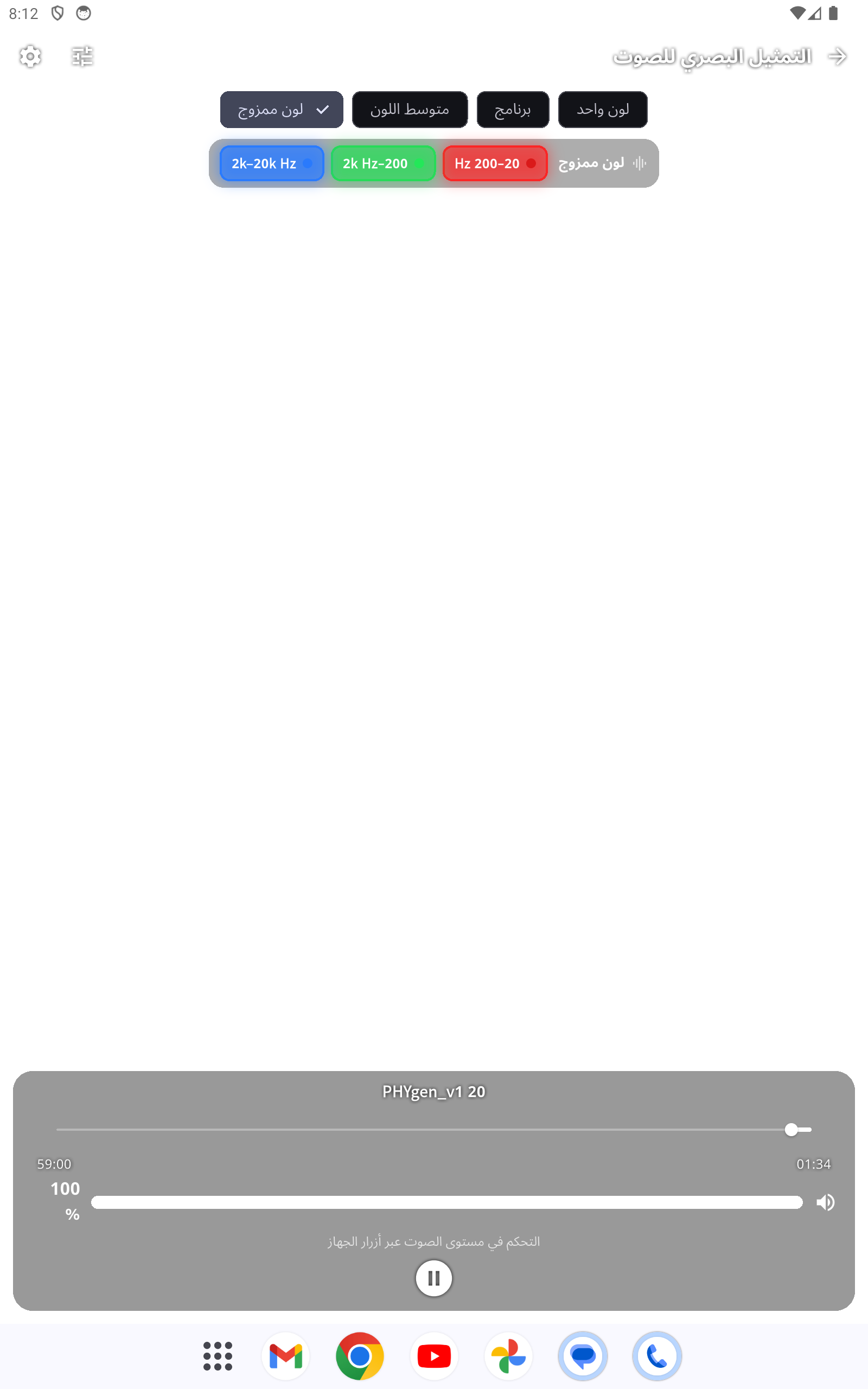 عرض ضوئي بملء الشاشة: الألوان تتبع الترددات
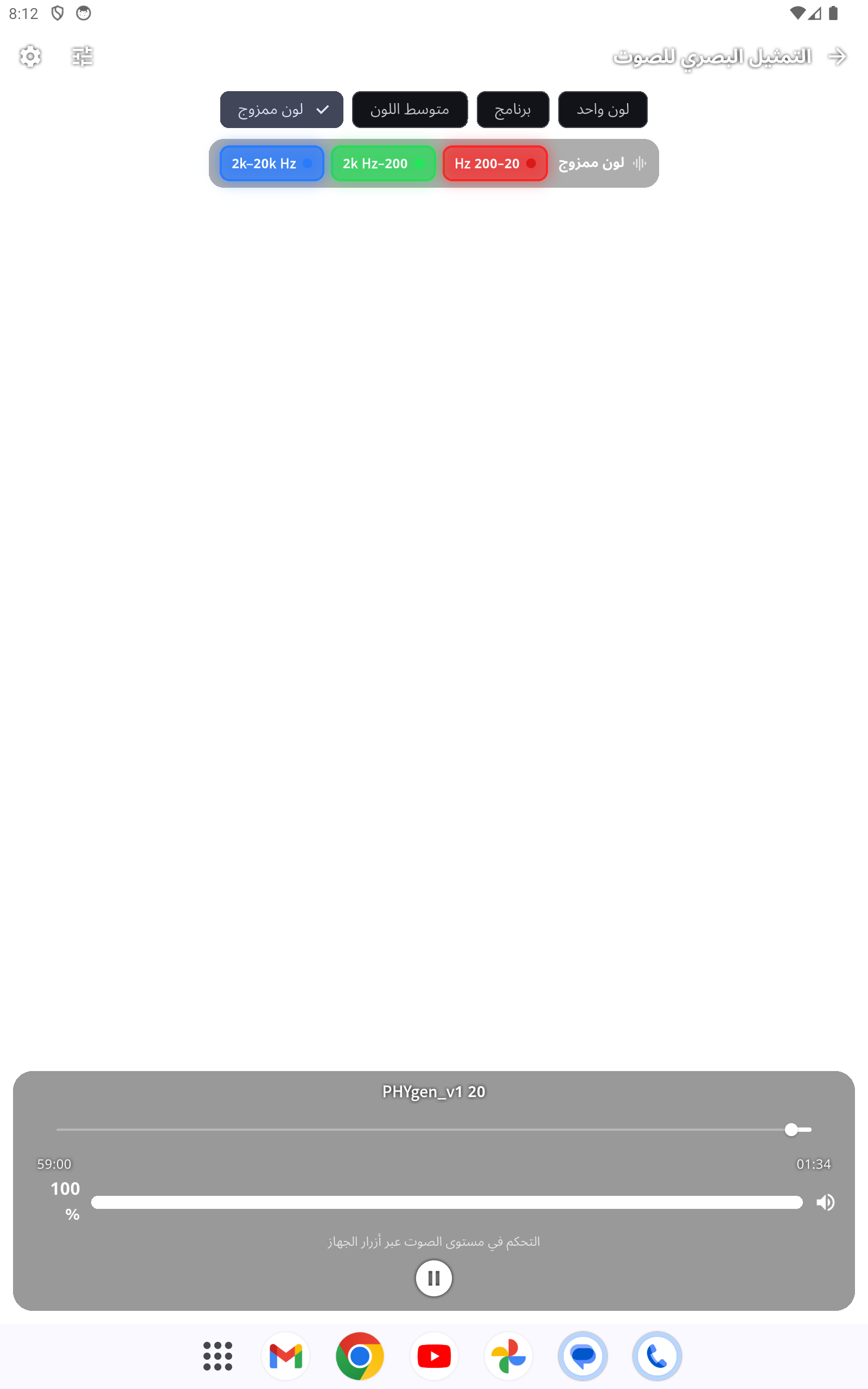 اضغط مرة واحدة: شريط الأوضاع، مفتاح ألوان «اللون الممزوج» (أحمر/أخضر/أزرق) وعناصر التحكم فوق العرض
في المشغّل، يفتح ”التمثيل البصري للصوت“ عرضاً ضوئياً بملء الشاشة يتفاعل مع الموسيقى. يقدّم شريط الأوضاع في الأعلى، من بين أشياء أخرى:
- لون ممزوج – تُظهر الصورة كلها مزيجاً من الجهير (أحمر) والمتوسطات (أخضر) والحادّ (أزرق)؛ لون ممزوج مشبع يبقي الألوان أكثر حيوية.
- اللون السائد – يحدّد أعلى تردد لون الصورة.
- بالإضافة إلى أوضاع كلاسيكية (ديسكو، تدفّق، مخطط طيفي …) وكذلك متغيّرات معكوسة (سلبية).
عند الفتح، تظهر ملاحظة أمان: يجب على الأشخاص الذين يعانون من حساسية للألوان أو من الصرع (المُحفّز بالضوء) عدم استخدام التمثيل البصري. بالنسبة للمقاطع المبثوثة، يظهر لفترة وجيزة ”جارٍ تحضير التمثيل البصري …“ حتى يتم تحميل صوت كافٍ – بعد ذلك تتفاعل الصورة مع الموسيقى.
العودة التلقائية: بمجرد توقف التشغيل أو إيقافه مؤقتاً (مثلاً بسبب المؤقّت أو في نهاية مقطع دون تكرار)، يعود التمثيل البصري إلى المشغّل من تلقاء نفسه. مع تفعيل التكرار يبقى مفتوحاً.
ألبوم ”إضافي“ (إشارات اختبار ومرجعية)
ألبوم ”إضافي“ متاح دائماً – قبل أي عملية شراء وبعدها، دون إنترنت. يحتوي على إشارات مرجعية مولّدة لفحص التشغيل والأرغن الضوئي عبر نطاق السمع بأكمله:
- اختبار تردد 20–20000 هرتز – مسح عبر نطاق السمع بأكمله. مثالي لرؤية كيف تتبع الألوان الترددات في التمثيل البصري للصوت.
- ستة أنواع من الضوضاء – ضوضاء بيضاء ووردية وبنّية وزرقاء وبنفسجية ورمادية (توزيعات تردد مختلفة).
تُشغَّل المقاطع مثل أي ألبوم؛ كما يتوفر التمثيل البصري للصوت هنا أيضاً.
ملفاتي
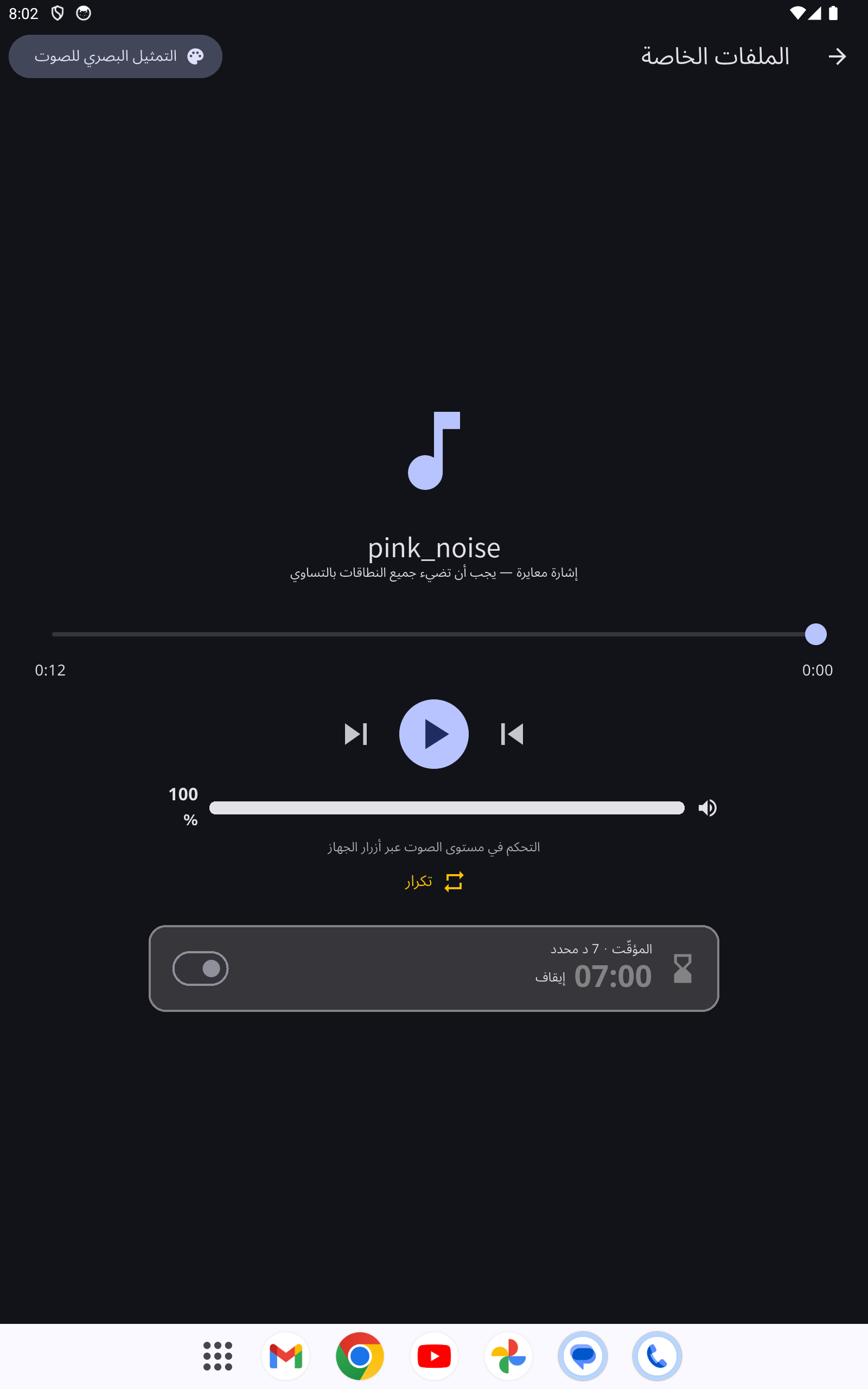 مشغّل «الملفات الخاصة» بنفس عناصر التحكم
عبر ”ملفاتي“ (الشاشة الرئيسية) تشغّل ملفاتك الصوتية الخاصة غير المشفّرة (MP3، WAV، FLAC …).
- المجلدات: في الأعلى ترى المجلد الافتراضي للتطبيق. عبر ”إضافة مجلد“ تختار مجلدات إضافية على أندرويد باستخدام منتقي ملفات النظام. تُحفظ المجلدات المختارة حتى إعادة ضبط المصنع.
- التصفّح: اضغط على مجلد للانتقال إليه وبدء مقطع.
- الضوضاء الوردية: إشارة معايرة مدمجة (تُشغَّل في حلقة) – لفحص ما إذا كانت جميع نطاقات التردد تضيء بالتساوي في التمثيل البصري.
يقدّم مشغّل ملفاتي نفس عناصر التحكم في المشغّل العادي: مستوى الصوت والتكرار ومؤقّته الخاص. تضبط قيمته الافتراضية بشكل منفصل ضمن الإعدادات ← مؤقّت الملفات الخاصة.
البث أو التخزين المحلي (تخزين الألبومات)
افتح الإعدادات ← تخزين الألبومات (أو اضغط على رمز المنزل/السحابة لمربع). هنا ترى، لكل ألبوم، ما إذا كان مخزَّناً محلياً أم يُبثّ، بالإضافة إلى مساحة التخزين المستخدمة.
- الافتراضي للألبومات الجديدة: قابل للتبديل في الأعلى بين البث والمحلي.
- التبديل لكل ألبوم بالمفتاح على اليمين (☁ بث / 🏠 محلي).
- يُفضَّل الملف المحلي: إذا كان الألبوم موجوداً محلياً، فإنه يُشغَّل محلياً – حتى دون إنترنت.
- التبديل إلى البث عند وجود نسخة محلية يطلب منك:
- الاحتفاظ بالمحلي – يبقى الملف على الجهاز (لا يزال قابلاً للتشغيل دون اتصال).
- حذف وبثّ – يُحذف الملف وتتحرر مساحة التخزين.
- إلغاء – لا تغيّر شيئاً.
- يمكن لاحقاً حذف نسخة محلية احتفظت بها عبر رمز 🗑 في الصف.
- التنزيل مع مؤشر التقدم: عند تحويل ألبوم إلى محلي يتم تنزيله؛ ويظهر التقدم كنسبة مئوية كبيرة مع شريط وعدّاد للمقاطع. لا يتوفر الألبوم دون اتصال إلا بعد اكتمال التنزيل (رمز المنزل ممتلئ).
- مصدر التشغيل: تُشغّل المقاطع المحلية أو المنزَّلة محلياً دائماً؛ ولا يُبثّ إلا ما لا يتوفر محلياً.
مهم: تبقى الألبومات المخزَّنة محلياً خاضعة لمدة ترخيصك. بعد انتهائها لا يمكن تشغيلها – ولا حتى دون اتصال: عندئذٍ يعرض المشغّل إشعار «License expired» بدلاً من التشغيل. جدّد الترخيص (المتجر/الاشتراك) ثم اضغط «Check again» لإعادة تفعيل التشغيل.
الإعدادات
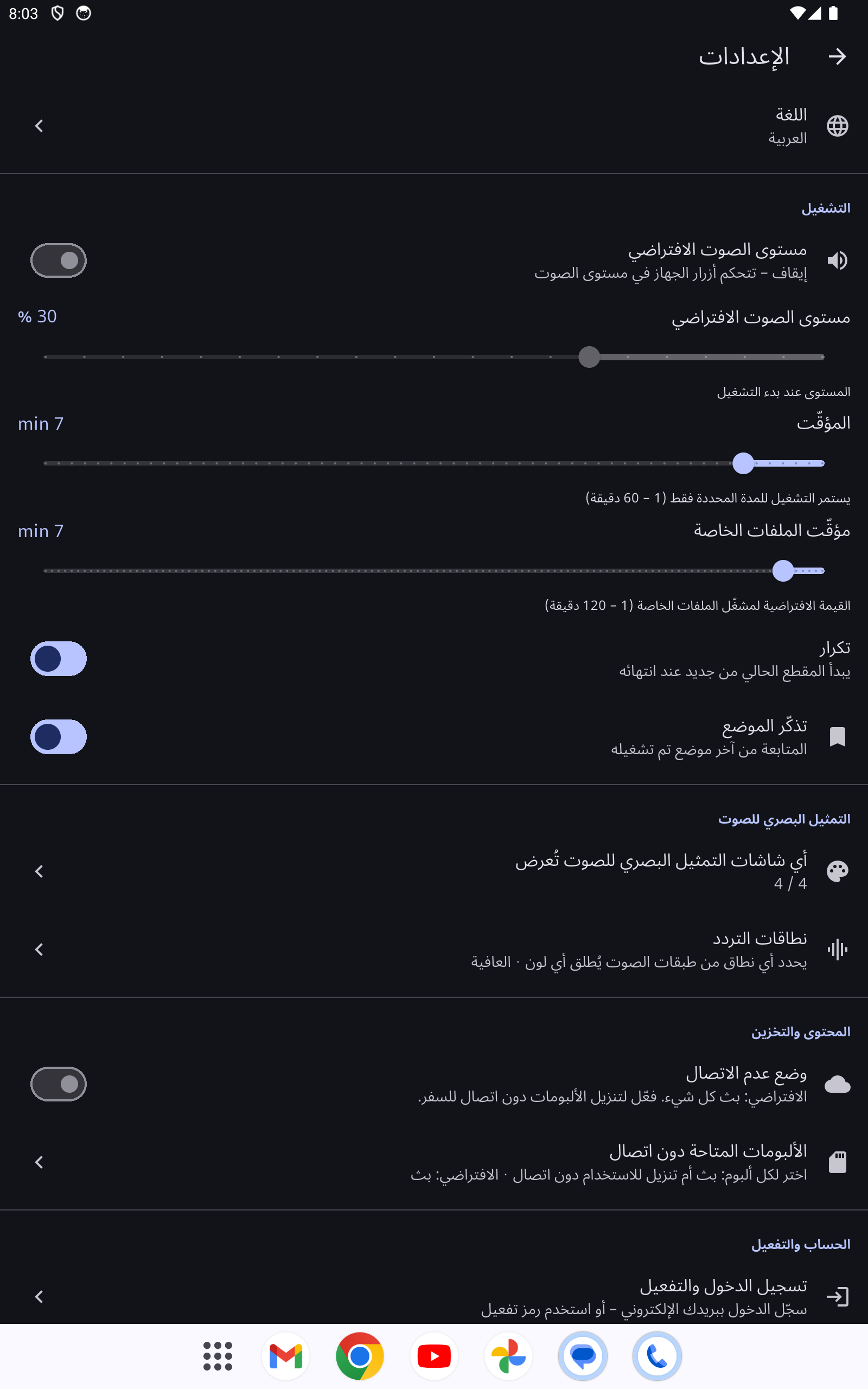 الإعدادات بأقسام الصوت واللغة والراحة و«الحساب والتفعيل»
- حسابي / الاشتراكات – حسابك واشتراكاتك في مكان واحد. في الأعلى ترى تفاصيل حسابك: البريد الإلكتروني المحفوظ، عدد الأجهزة النشطة (”X من Y أجهزة نشطة“) والتفاصيل المسجَّلة لـهذا الجهاز (معرّف الجهاز، المنصة، مستوى الأمان، آخر نشاط). أسفل ذلك باقاتك/اشتراكاتك مع المدة المتبقية (نشط / ينتهي قريباً / منتهٍ)؛ في باقات الكوتا تختار الألبومات المضمّنة بنفسك. لإزالة بيانات الجهاز، انظر ”إدارة الحساب والأجهزة“.
- تخزين الألبومات – إدارة البث/المحلي (انظر أعلاه).
- قانوني – سياسة الخصوصية وبيانات الناشر وشروط الاستخدام تُفتح مباشرة في التطبيق (بلغتك المختارة).
- الدليل – دليل المستخدم هذا (رقم الإصدار في الترويسة).
- اللغة – لغة عرض التطبيق.
- مستوى الصوت الافتراضي – مفتاح (متوقف افتراضياً). عند تفعيله، يبدأ كل تشغيل عند مستوى صوت تحدّده مسبقاً (0–100 %)؛ عند إيقافه، يعمل التطبيق بكامل مستوى الصوت وتتحكم أنت عبر أزرار الجهاز.
- Keep screen on during playback – أثناء التشغيل تخفت الشاشة تلقائياً بعد فترة قصيرة من عدم النشاط (شاشة توقّف زائفة، سطوع أدنى)؛ ويستمر الصوت، بما في ذلك البث. اضغط للإيقاظ. الوضع الافتراضي معطّل = قفل عادي؛ عند قفل الشاشة تستمر الألبومات المنزَّلة فقط (وعلى iPhone/iPad البث أيضاً).
- المؤقّت – القيمة الافتراضية للمؤقّت في المشغّل العادي (بالدقائق).
- مؤقّت الملفات الخاصة – قيمة افتراضية منفصلة للمؤقّت في مشغّل ملفاتي.
- التحديث – يتحقق التطبيق تلقائياً من الإصدارات الجديدة (عند التشغيل، وعند العودة إلى التطبيق، ودورياً). إذا وُجد إصدار أحدث، يظهر في الأعلى شريط إشعار ”يتوفر تحديث“ ويبقى حتى تُحدِّث. عبر تثبيت يُنزَّل التحديث، ويُتحقَّق منه قبل التثبيت (SHA-256) ويُثبَّت (أندرويد). يظهر الإصدار الحالي في أعلى يسار الشاشة الرئيسية (بجوار شعار PHYbio). (ملاحظة لـ iPhone/iPad: تأتي التحديثات عبر App Store / TestFlight.)
تسجيل جهاز (الإعداد)
كي تتمكن من تشغيل المحتوى الذي اشتريته، تسجّل جهازك مرة واحدة: في نافذة الإعداد، أدخل عنوان البريد الإلكتروني الذي طلبت به، واضغط على ”إرسال التأكيد“. تتلقى رسالة تأكيد؛ الضغط على الزر بداخلها يفعّل الجهاز – ثم تُحدَّث النافذة تلقائياً.
- يعرض حقل البريد الإلكتروني العنصر النائب ”عنوان بريدي الإلكتروني“ (باللغة المختارة).
-
باستخدام رمز الكرة الأرضية في أعلى النافذة تختار لغة التطبيق مباشرة أثناء الإعداد.
-
بعد إعادة تثبيت التطبيق يُسجّل هذا الجهاز دخوله تلقائياً من جديد — ولا حاجة لتأكيد البريد الإلكتروني مرة أخرى (طالما أن ترخيصك سارٍ ولم تُلغِ تفعيل الجهاز عمداً من قبل).
إدارة الحساب والأجهزة
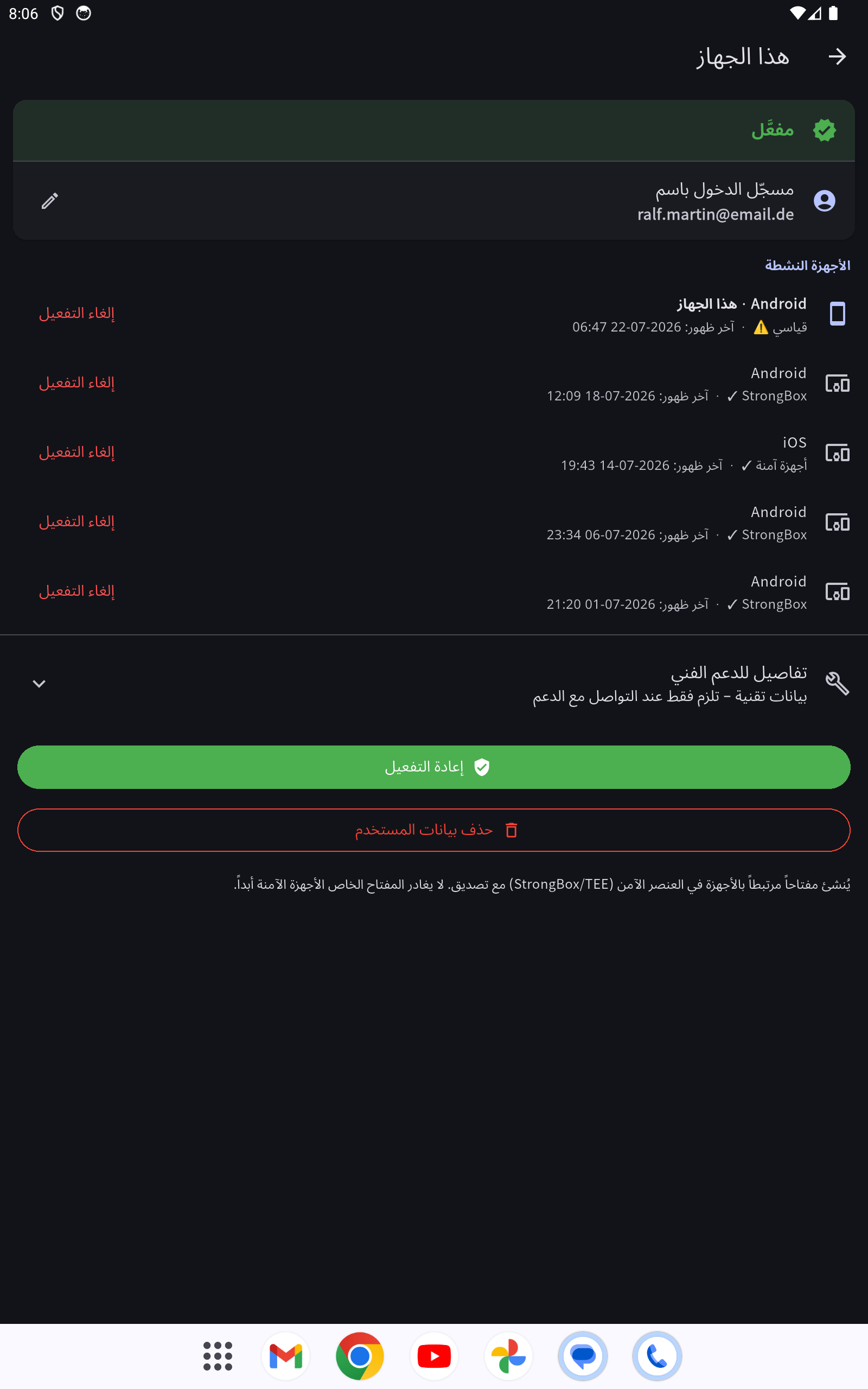 التفعيل: البريد المسجَّل، حالة الجهاز و«إلغاء تفعيل الجهاز»
ضمن الإعدادات ← حسابي / الاشتراكات ترى البيانات المسجَّلة لجهازك وعدد الأجهزة التي يستخدمها حسابك (”X من Y أجهزة نشطة“).
- حذف بيانات هذا الجهاز: يزيل افتراضياً هذا الجهاز فقط من حسابك – يبقى حسابك واشتراكاتك وجميع الأجهزة الأخرى. تُحذف الألبومات المنزَّلة على هذا الجهاز والتسجيل؛ تبقى موسيقاك الخاصة في مجلد ”الموسيقى“ دون مساس.
- الجهاز الأخير: إذا كان جهازك الوحيد المسجَّل، يمكنك اختيار إزالة هذا الجهاز فقط (يبقى الحساب والاشتراكات لتسجيل لاحق) أو حذف حسابك نهائياً بكل البيانات والاشتراكات. يتطلب الحذف النهائي للحساب، من أجل الأمان، إدخال الكلمة LÖSCHEN.
عمليات التفعيل الجديدة
إذا تم تفعيل ألبوم أو باقة جديدة لك، يعرض التطبيق إشعار ”تم التفعيل حديثاً“ عند التشغيل.
اختبار الأجهزة / التشخيص (الإعدادات)
عبر الإعدادات ← اختبار الأجهزة / التشخيص يمكنك التحقق مما إذا كان التطبيق يعمل بسلاسة على جهازك. قبل القياس الأول، يطلب التطبيق موافقتك مرة واحدة: تُجمع فقط بيانات تقنية عن الجهاز (الطراز، المعالج، الذاكرة، الحرارة، الأداء) لإثبات الاستقرار – لا بيانات شخصية، ولا محتوى صوتي. يمكن سحب الموافقة في أي وقت.
- تشغيل اختبار تلقائي (موصى به): اضغط على ”سريع“ – يختبر التطبيق نفسه (التشغيل والتمثيل البصري للصوت) ويعرض تقريراً في النهاية. أثناء التشغيل ترى المرحلة الحالية والوقت المتبقي.
- اختبار أداء الأجهزة: ”قياس“ يُظهر مقدار هامش الأداء المتوفر لجهازك.
- إرسال التقرير: باستخدام رمز المشاركة في أعلى اليمين يمكنك إرسال التقرير إلى PHYbio (فقط بعد الموافقة) – هذا يساعدنا في تحسين التطبيق.
المساعدة
إذا كانت لديك أسئلة، تواصل مع info@phybio.com.
PHYbio Establishment · www.phybio.com