PHYbio Player – Anwenderanleitung
Willkommen beim PHYbio Player. Diese Anleitung erklärt die Bedienung der App auf Android und iPhone/iPad. Die zugehörige App-Version wird oben im Anleitung- Fenster angezeigt.
Übersicht (Startbildschirm)
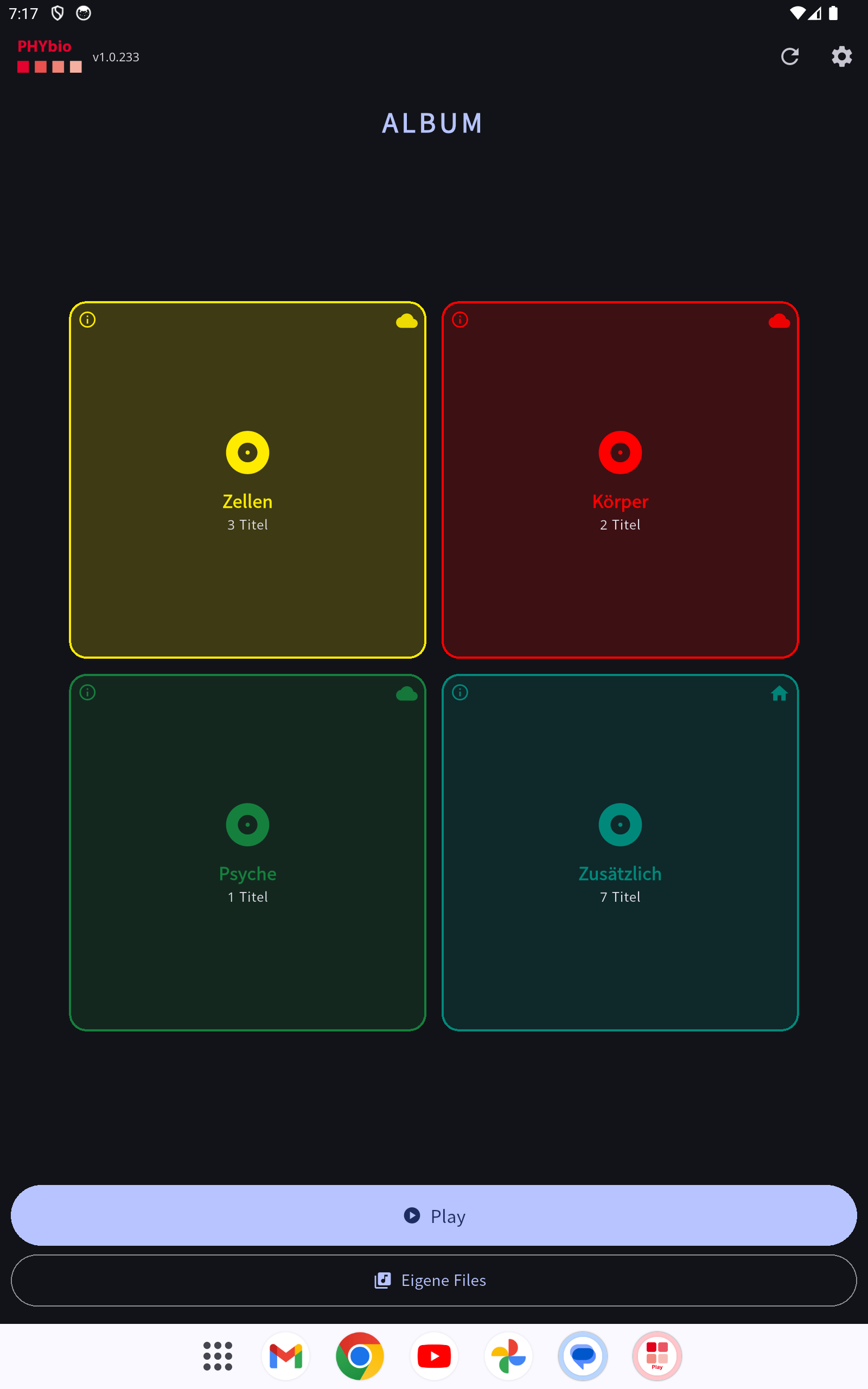 Startbildschirm mit den Alben als farbige Kacheln. Oben links steht die jeweils installierte App-Version (hier 1.0.233 – im Bild nur beispielhaft).
Nach dem Start sehen Sie Ihre Alben als farbige Kacheln (2×2 pro Seite). Mehr Alben? Nach links/rechts wischen – die Punkte unter den Kacheln zeigen die Seite an.
- Reihenfolge: Die Favoriten-Alben stehen immer vorne – Zellen (gelb), Körper (rot), Psyche (grün). Alle weiteren Alben folgen alphabetisch.
- Symbol oben rechts auf der Kachel (Auslieferungs-Status):
- 🏠 Haus = Album liegt lokal auf dem Gerät. Gefülltes Haus = Datei vorhanden (offline abspielbar); Umriss = wird gerade heruntergeladen.
- ☁ Wolke = Album wird gestreamt. Gefüllte Wolke = online (Streaming möglich); Umriss = offline.
- Tipp auf das Symbol öffnet direkt die Seite Alben-Speicher (siehe unten).
- Tipp auf die Kachel öffnet die Titelliste des Albums.
Unten: - Play – breite Schnellstart-Schaltfläche: öffnet den zuletzt gespielten Titel an der zuletzt angehaltenen Position (ohne Verlauf: erster Titel). - Eigene Files – Ihre selbst hinzugefügten Audiodateien.
Titelliste & Player
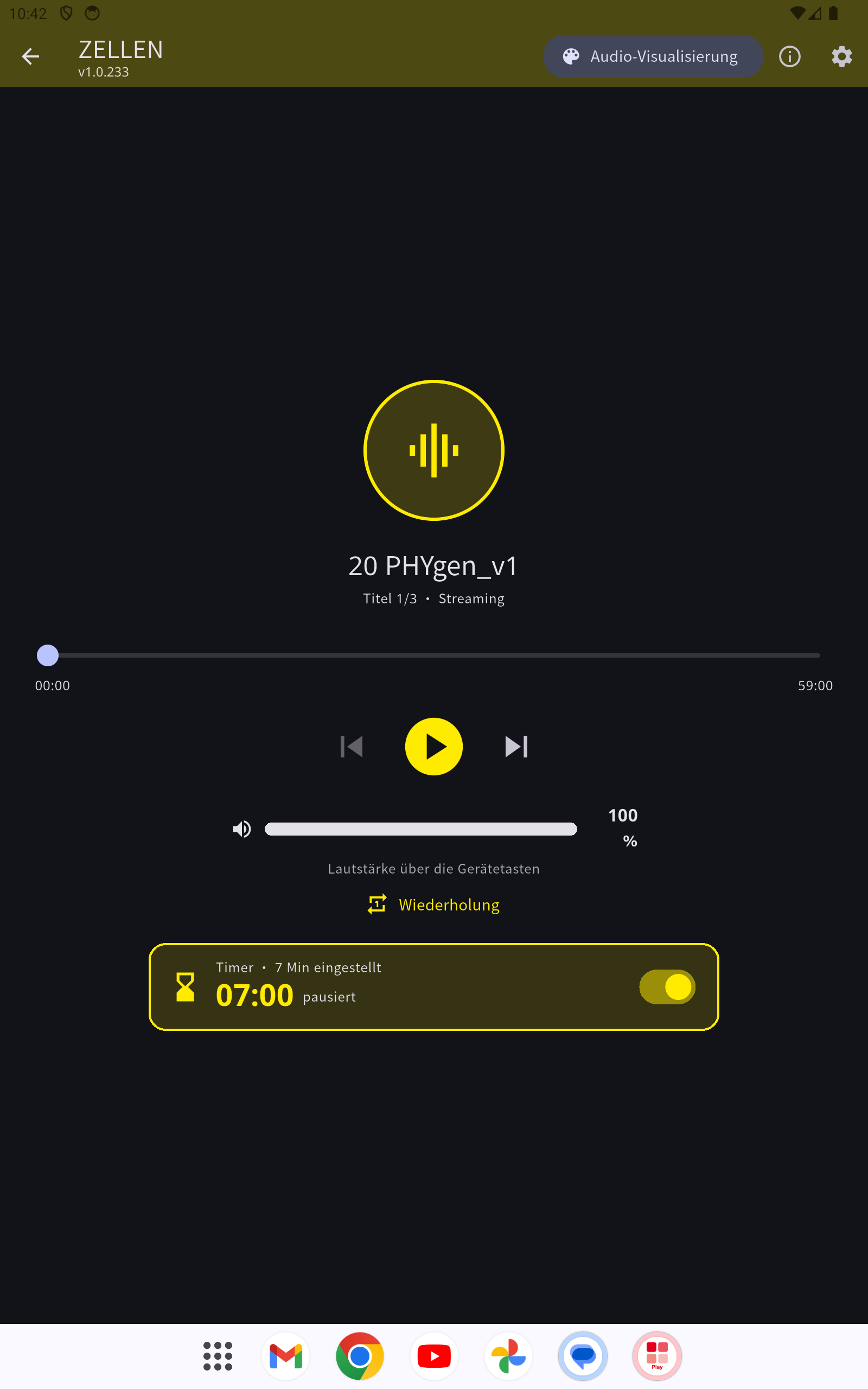 Der Player: Wiedergabe, Lautstärke, Wiederholung und Timer
In der Titelliste tippen Sie auf einen Titel oder das ▶-Symbol, um die Wiedergabe zu starten. Im Player steuern Sie Start/Pause, Vor/Zurück, die Position und die Lautstärke. Über „Wiederholung" läuft der Titel in Schleife (die Beschriftung leuchtet farbig, wenn die Wiederholung aktiv ist).
Timer (Schlaftimer): Unter den Bedienelementen liegt der Timer als Karte. Der Schalter rechts schaltet ihn ein/aus – ausgeschaltet erscheint die Karte blass/grau, eingeschaltet farbig. Tippen Sie auf die Karte, um die Minuten einzustellen, und bestätigen Sie mit „Übernehmen". Der Timer zählt nur während der Wiedergabe herunter und pausiert die Musik nach Ablauf. Den Vorgabewert legen Sie unter Einstellungen → Timer fest.
Audio-Visualisierung (Lichtorgel)
 Vollbild-Lichtshow – die Farben folgen den Frequenzen
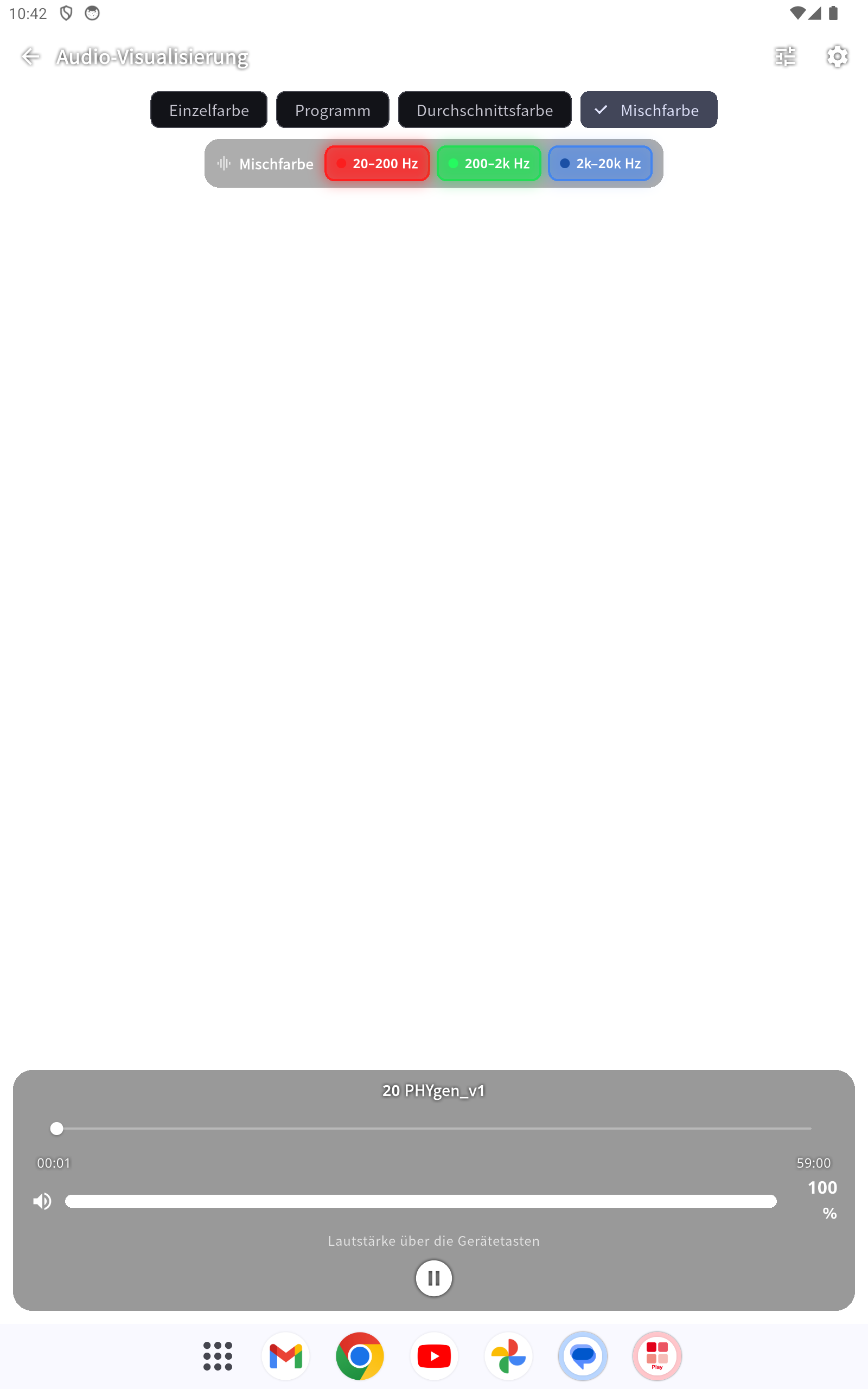 Einmal tippen: Modusleiste, Mischfarbe-Legende (Rot/Grün/Blau) und Bedienelemente werden über der Show eingeblendet
Im Player öffnen Sie über „Audio-Visualisierung" eine Vollbild-Lichtshow, die auf die Musik reagiert. Die Modusleiste oben bietet u. a.:
- Mischfarbe – das ganze Bild zeigt eine Mischfarbe aus Bass (Rot), Mitten (Grün) und Höhen (Blau); Mischfarbe Sät. hält die Farben kräftiger.
- Dominante Farbe – die lauteste Frequenz bestimmt die Bildfarbe.
- Dazu klassische Modi (Disko, Flow, Spektrogramm …) sowie invertierte (Negativ-)Varianten.
Beim Öffnen erscheint ein Sicherheitshinweis: Personen mit Farbsensitivität oder (photosensitiver) Epilepsie sollten die Visualisierung nicht verwenden. Bei gestreamten Titeln wird kurz „Visualisierung wird vorbereitet …" gezeigt, bis genug Audio geladen ist – danach reagiert das Bild auf die Musik.
Automatische Rückkehr: Sobald die Wiedergabe stoppt oder pausiert (z. B. durch den Timer oder am Titelende ohne Wiederholung), wechselt die Visualisierung von selbst zurück zum Player. Bei aktiver Wiederholung bleibt sie offen.
Album „Zusätzlich" (Test- & Referenzsignale)
Das Album „Zusätzlich" ist immer verfügbar – vor und nach jedem Kauf, ohne Internet. Es enthält generierte Referenzsignale zum Prüfen von Wiedergabe und Lichtorgel über den gesamten Hörbereich:
- Frequenztest 20–20000 Hz – ein Sweep durch den ganzen Hörbereich. Ideal, um in der Audio-Visualisierung zu sehen, wie die Farben den Frequenzen folgen.
- Sechs Rauscharten – Weisses, Rosa, Braunes, Blaues, Violettes und Graues Rauschen (unterschiedliche Frequenzverteilungen).
Die Titel spielen wie jedes Album; die Audio-Visualisierung steht hier ebenfalls zur Verfügung.
Eigene Files
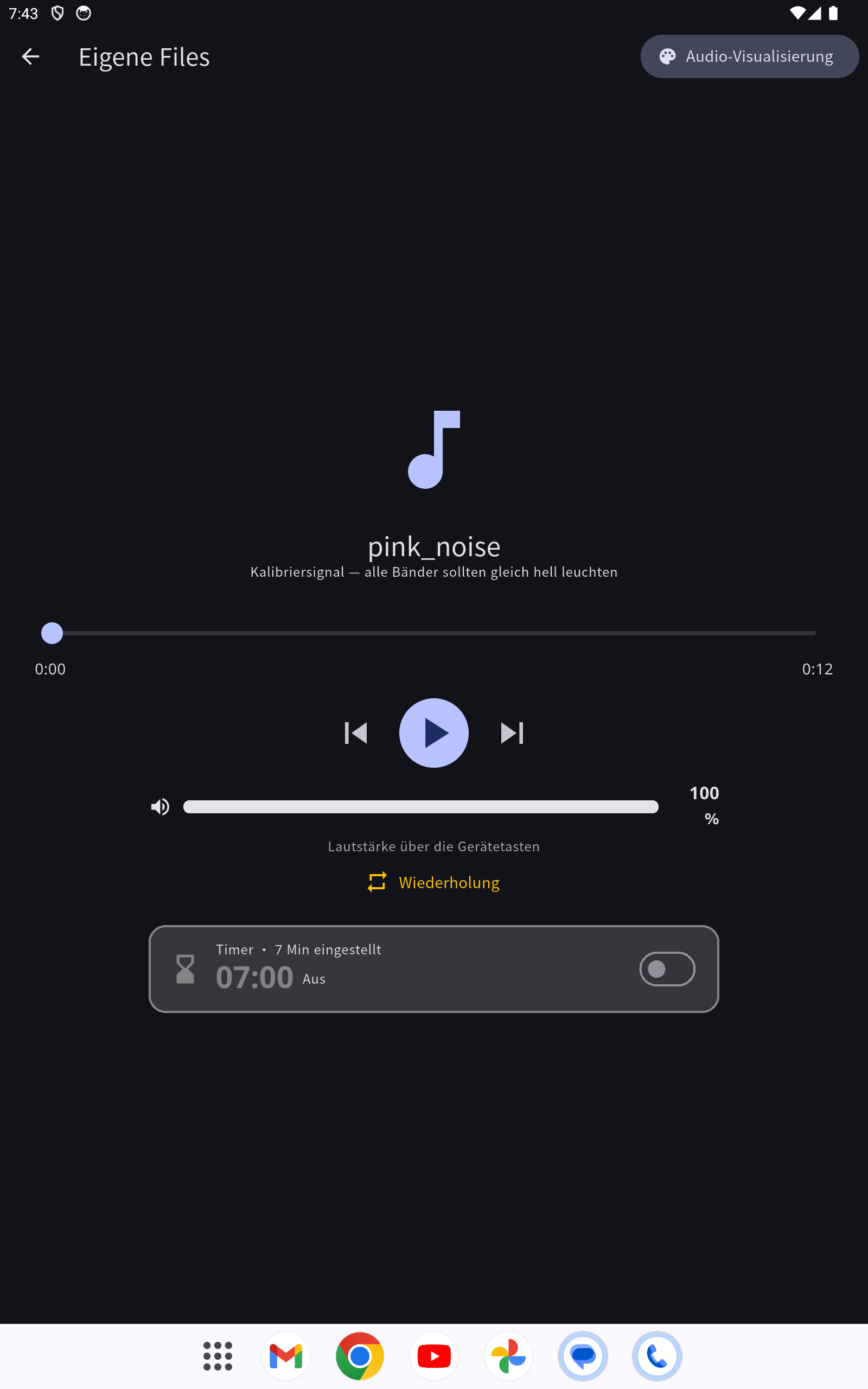 Eigene-Files-Player mit denselben Bedienelementen
Über „Eigene Files" (Startbildschirm) spielen Sie eigene, unverschlüsselte Audiodateien (MP3, WAV, FLAC …) ab.
- Ordner: Oben sehen Sie den Standard-Ordner der App. Mit „Ordner hinzufügen" wählen Sie auf Android weitere Ordner über die System- Dateiauswahl. Gewählte Ordner bleiben bis zum Werksreset gespeichert.
- Durchsuchen: Tippen Sie einen Ordner an, um hineinzunavigieren und einen Titel zu starten.
- Rosa Rauschen: Ein eingebautes Kalibriersignal (läuft in Schleife) – zum Prüfen, ob in der Visualisierung alle Frequenzbänder gleich hell leuchten.
Der Eigene-Files-Player bietet dieselben Bedienelemente wie der normale Player: Lautstärke, Wiederholung und einen eigenen Timer. Dessen Vorgabewert stellen Sie getrennt unter Einstellungen → Timer eigene Dateien ein.
Streaming oder lokal speichern (Alben-Speicher)
Öffnen Sie Einstellungen → Alben-Speicher (oder tippen Sie auf das Haus-/Wolken-Symbol einer Kachel). Hier sehen Sie pro Album, ob es lokal liegt oder gestreamt wird, sowie den belegten Speicher.
- Standard für neue Alben: oben umschaltbar zwischen Streaming und Lokal.
- Pro Album umschalten mit dem Schalter rechts (☁ Streaming / 🏠 Lokal).
- Lokale Datei wird bevorzugt: Ist ein Album lokal vorhanden, wird es lokal abgespielt – auch ohne Internet.
- Umschalten auf Streaming bei vorhandener lokaler Kopie fragt nach:
- Lokal behalten – Datei bleibt auf dem Gerät (weiter offline abspielbar).
- Löschen & streamen – Datei wird gelöscht, Speicher wird frei.
- Abbrechen – nichts ändern.
- Eine behaltene lokale Kopie können Sie später mit dem 🗑-Symbol in der Zeile löschen.
Wichtig: Lokal gespeicherte Alben unterliegen weiterhin Ihrer Lizenz- Laufzeit. Nach Ablauf sind sie – auch offline – nicht mehr abspielbar.
Einstellungen
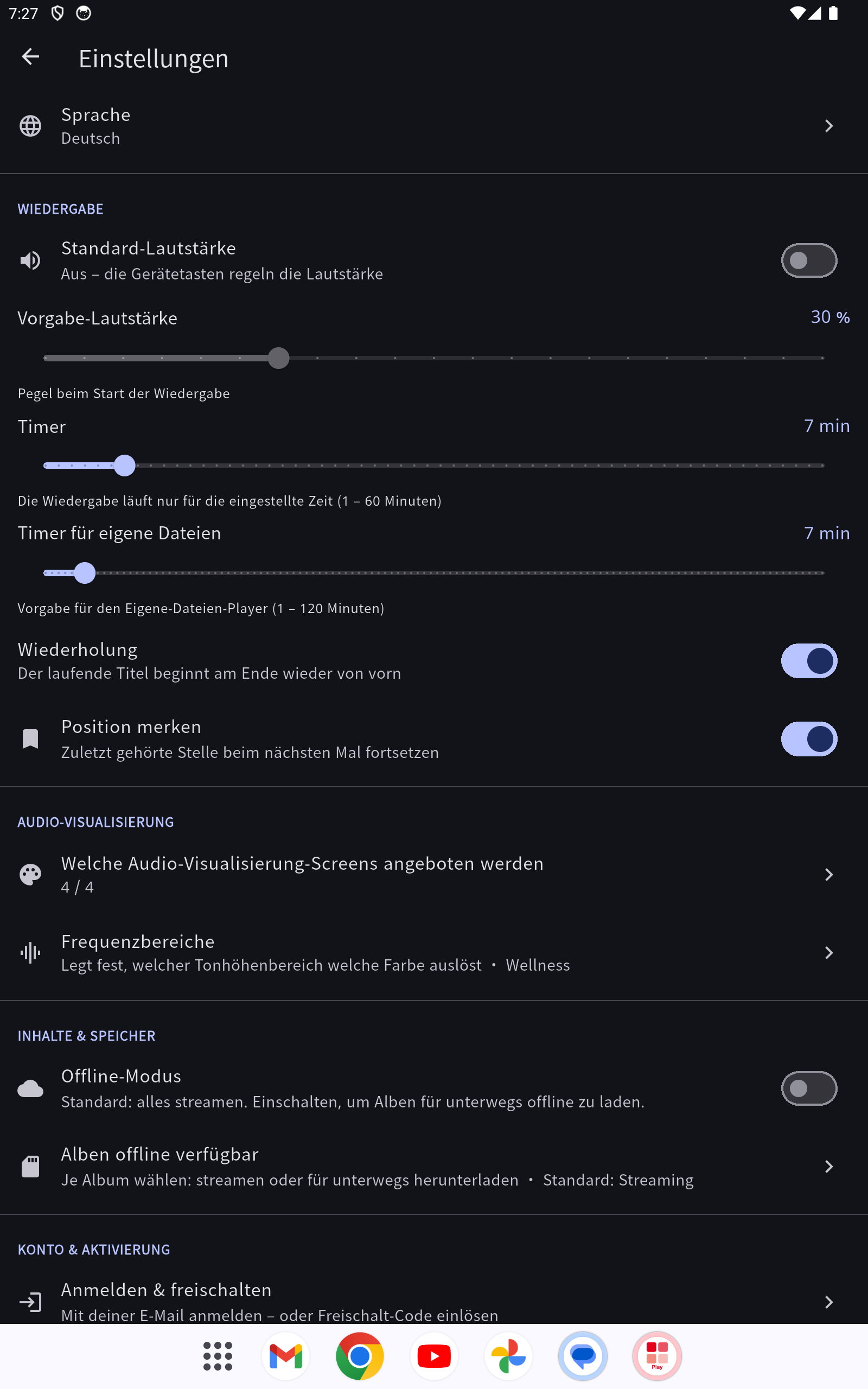 Die Einstellungen mit den Abschnitten Wiedergabe, Sprache, Komfort und „Konto & Aktivierung"
- Mein Konto / Abos – Ihr Konto und Ihre Abonnements an einer Stelle. Oben sehen Sie Ihre Konto-Daten: hinterlegte E-Mail, wie viele Geräte aktiv sind („X von Y Geräten aktiv") und die zu diesem Gerät registrierten Angaben (Geräte-Kennung, Plattform, Sicherheitsstufe, zuletzt aktiv). Darunter Ihre Pakete/Abos mit Restlaufzeit (aktiv / läuft bald ab / abgelaufen); bei Kontingent-Paketen wählen Sie die enthaltenen Alben selbst aus. Zum Entfernen der Gerätedaten siehe „Konto & Geräte verwalten".
- Alben-Speicher – Streaming/Lokal-Verwaltung (siehe oben).
- Rechtliches – Datenschutz, Impressum und Nutzungsbedingungen öffnen sich direkt in der App (in Ihrer gewählten Sprache).
- Anleitung – diese Anwenderanleitung (Versionsnummer im Kopf).
- Sprache – Anzeigesprache der App.
- Standard-Lautstärki – e Schalter (standardmässig us). Isch er aa, startet jedi Wiedergab uf ere sälber iigstellte Vorgab-Lautstärki (0–100 %); isch er us, spielt d App voll und du regelsch über d Gerätetaschte.
- Timer – Vorgabewert des Timers im normalen Player (Minuten).
- Timer eigene Dateien – getrennter Vorgabewert des Timers im Eigene-Files-Player.
- Update – die App prüft automatisch auf neue Versionen (beim Start, beim Zurückkehren in die App und regelmässig). Gibt es eine neuere Version, erscheint oben ein Hinweisbanner „Update verfügbar", das bleibt, bis aktualisiert wurde. Mit Installieren wird das Update geladen, vor der Installation geprüft (SHA-256) und eingerichtet (Android). Die aktuelle Version steht oben links auf dem Startbildschirm (neben dem PHYbio-Logo). (Hinweis iPhone/iPad: Updates kommen über den App Store / TestFlight.)
Gerät anmelden (Einrichten)
Damit Sie Ihre gekauften Inhalte abspielen können, melden Sie Ihr Gerät einmalig an: Geben Sie im Einrichten-Fenster die E-Mail-Adresse ein, mit der Sie bestellt haben, und tippen Sie auf „Bestätigung senden". Sie erhalten eine Bestätigungs-Mail; ein Tipp auf den Button darin schaltet das Gerät frei – das Fenster aktualisiert sich dann automatisch.
- Das E-Mail-Feld zeigt als Platzhalter „meine Emailadresse" (in der gewählten Sprache).
- Über das Globus-Symbol oben im Fenster wählen Sie die Sprache der App direkt beim Einrichten.
Konto & Geräte verwalten
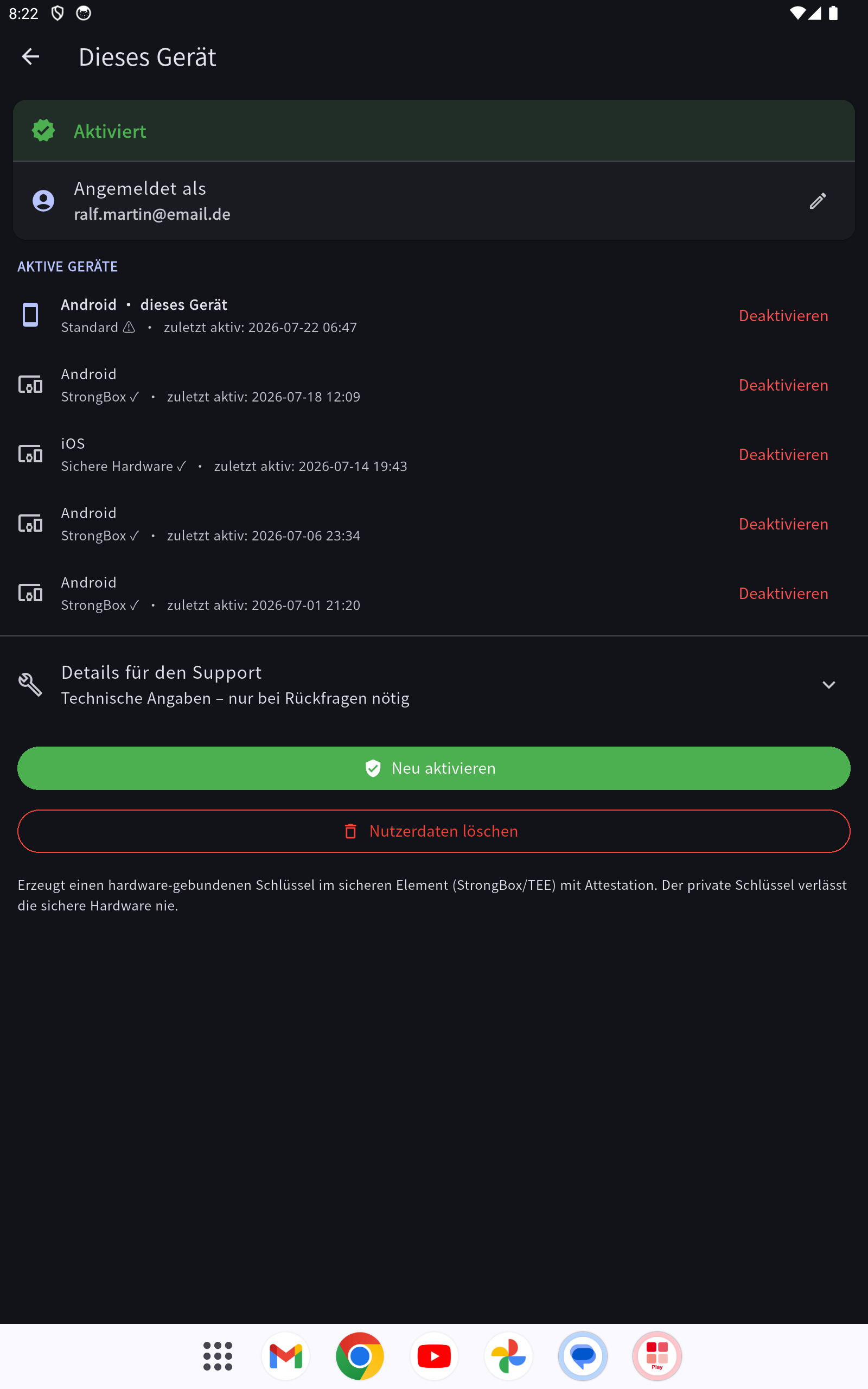 Aktivierung: angemeldete E-Mail, Geräte-Status und „Gerät deaktivieren"
Unter Einstellungen → Mein Konto / Abos sehen Sie, welche Daten zu Ihrem Gerät registriert sind und wie viele Geräte Ihr Konto nutzt („X von Y Geräten aktiv").
- Daten dieses Geräts löschen: entfernt standardmässig nur dieses eine Gerät aus Ihrem Konto – Ihr Konto, Ihre Abos und alle anderen Geräte bleiben erhalten. Auf diesem Gerät heruntergeladene Alben und die Anmeldung werden gelöscht; Ihre eigene Musik im Ordner „Musik" bleibt unberührt.
- Letztes Gerät: Ist es Ihr einziges angemeldetes Gerät, können Sie wählen, ob Sie nur dieses Gerät entfernen (Konto und Abos bleiben für eine spätere Anmeldung erhalten) oder Ihr Konto endgültig mit allen Daten und Abos löschen. Die endgültige Kontolöschung erfordert zur Sicherheit die Eingabe des Wortes LÖSCHEN.
Neue Freischaltungen
Wird Ihnen ein neues Album oder Paket freigeschaltet, zeigt die App beim Start einen Hinweis „Neu freigeschaltet".
HW-Test / Diagnose (Einstellungen)
Über Einstellungen → HW-Test / Diagnose können Sie prüfen, ob die App auf Ihrem Gerät flüssig läuft. Vor der ersten Messung fragt die App einmalig Ihre Zustimmung: Es werden nur technische Gerätedaten (Modell, Prozessor, Speicher, Temperatur, Leistung) zum Stabilitätsnachweis erfasst – keine persönlichen Daten, keine Audioinhalte. Die Zustimmung ist jederzeit widerrufbar.
- Automatischer Testablauf (empfohlen): Tippen Sie auf „Schnell" – die App prüft sich selbst (Wiedergabe und Audio-Visualisierung) und zeigt am Ende einen Bericht. Während des Laufs sehen Sie die aktuelle Stufe und die Restlaufzeit.
- Hardware-Leistungstest: „Messen" zeigt, wie viel Leistungsreserve Ihr Gerät hat.
- Bericht senden: Über das Teilen-Symbol oben rechts können Sie den Bericht an PHYbio senden (nur nach Zustimmung) – das hilft uns, die App zu verbessern.
Hilfe
Bei Fragen wenden Sie sich an info@phybio.com.
PHYbio Establishment · www.phybio.com