PHYbio Player – Manual do Utilizador
Bem-vindo ao PHYbio Player. Este manual explica a utilização da aplicação no Android e no iPhone/iPad. A versão correspondente da aplicação é apresentada no topo da janela do manual.
Visão geral (ecrã inicial)
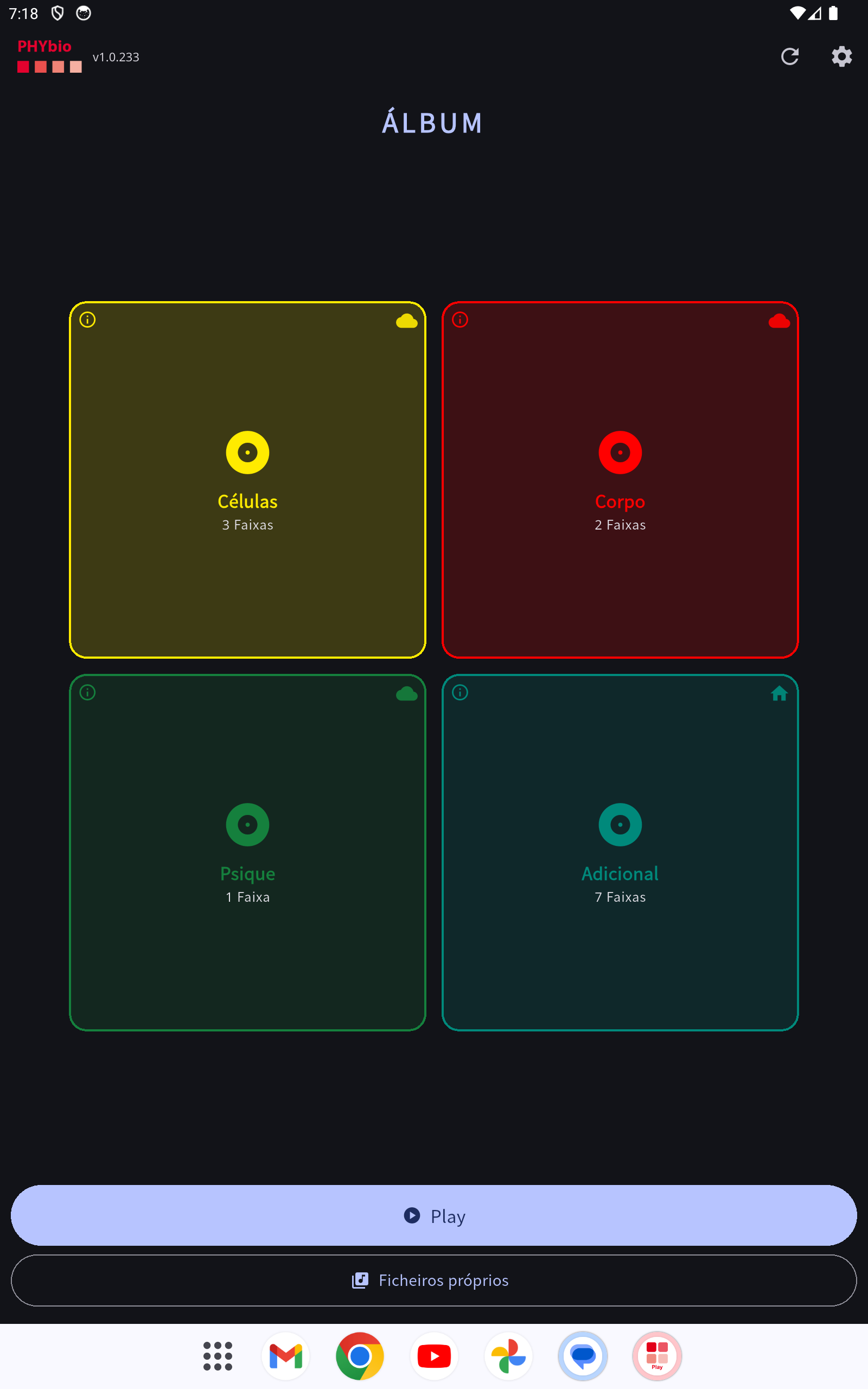 Ecrã inicial com os álbuns como mosaicos coloridos. No canto superior esquerdo é mostrada a versão instalada da app (aqui 1.0.233, apenas a título de exemplo).
Após o arranque, vê os seus álbuns como mosaicos coloridos (2×2 por página). Mais álbuns? Deslize para a esquerda/direita – os pontos por baixo dos mosaicos indicam a página.
- Ordem: Os álbuns favoritos estão sempre à frente – Células (amarelo), Corpo (vermelho), Psique (verde). Todos os restantes álbuns seguem por ordem alfabética.
- Símbolo no canto superior direito do mosaico (estado de disponibilização):
- 🏠 Casa = o álbum está guardado localmente no dispositivo. Casa preenchida = ficheiro disponível (reproduzível offline); contorno = está a ser transferido.
- ☁ Nuvem = o álbum é transmitido por streaming. Nuvem preenchida = online (streaming possível); contorno = offline.
- Tocar no símbolo abre diretamente a página Armazenamento de álbuns (ver abaixo).
- Tocar no mosaico abre a lista de faixas do álbum.
Em baixo: - Reproduzir – botão largo de início rápido: abre a última faixa reproduzida na última posição em que parou (sem histórico: a primeira faixa). - Ficheiros próprios – os seus ficheiros de áudio adicionados por si.
Lista de faixas & leitor
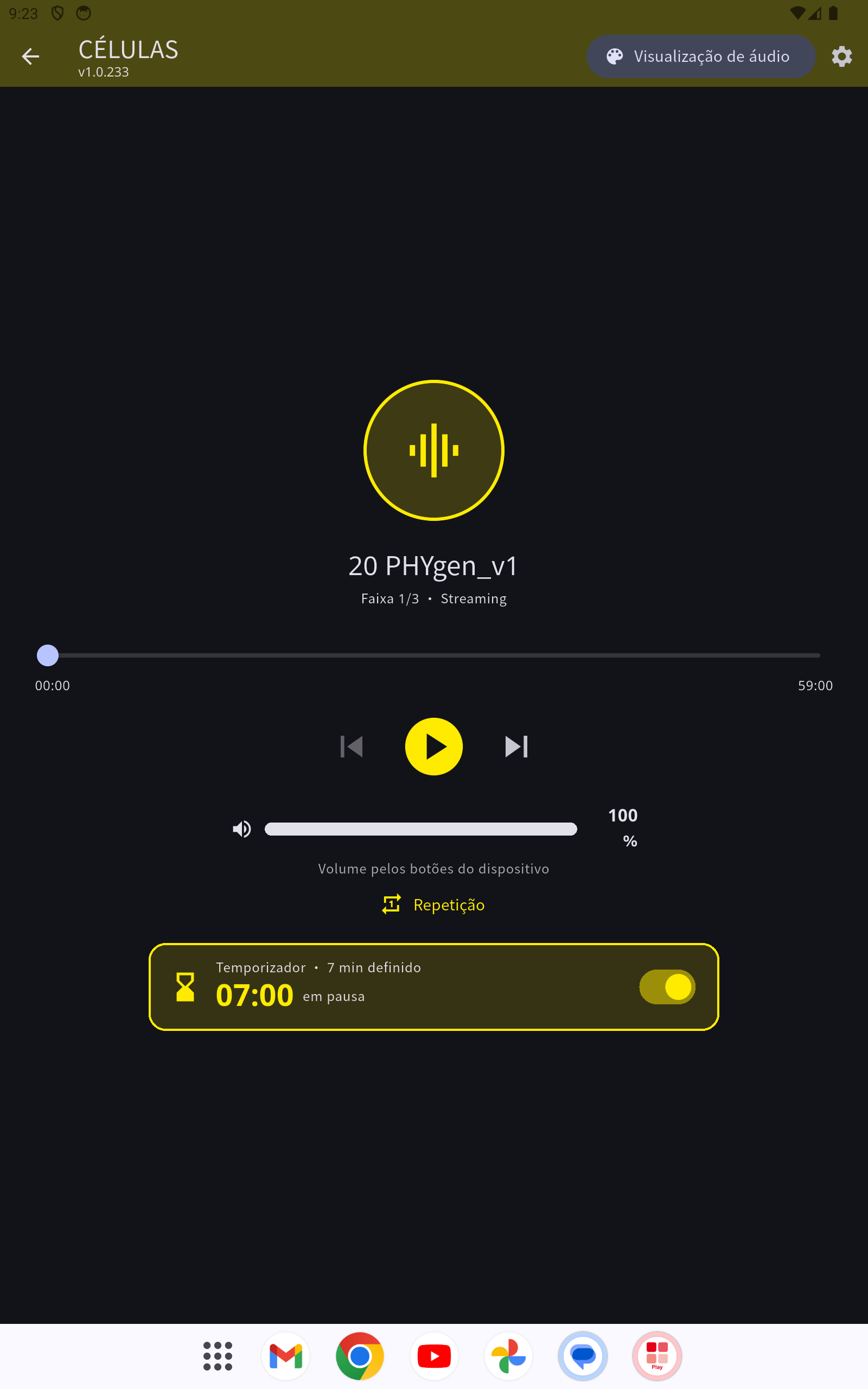 O leitor: reprodução, volume, repetição e temporizador
Na lista de faixas, toque numa faixa ou no símbolo ▶ para iniciar a reprodução. No leitor controla iniciar/pausa, avançar/recuar, a posição e o volume. Através de "Repetição" a faixa toca em ciclo (o texto acende-se a cores quando a repetição está ativa).
Temporizador (timer de adormecer): Por baixo dos controlos encontra-se o temporizador como cartão. O interruptor à direita liga/desliga – desligado, o cartão aparece esbatido/cinzento; ligado, a cores. Toque no cartão para definir os minutos e confirme com "Aplicar". O temporizador só conta durante a reprodução e pausa a música depois de terminar. O valor predefinido é definido em Definições → Temporizador.
Visualização de áudio (órgão de luz)
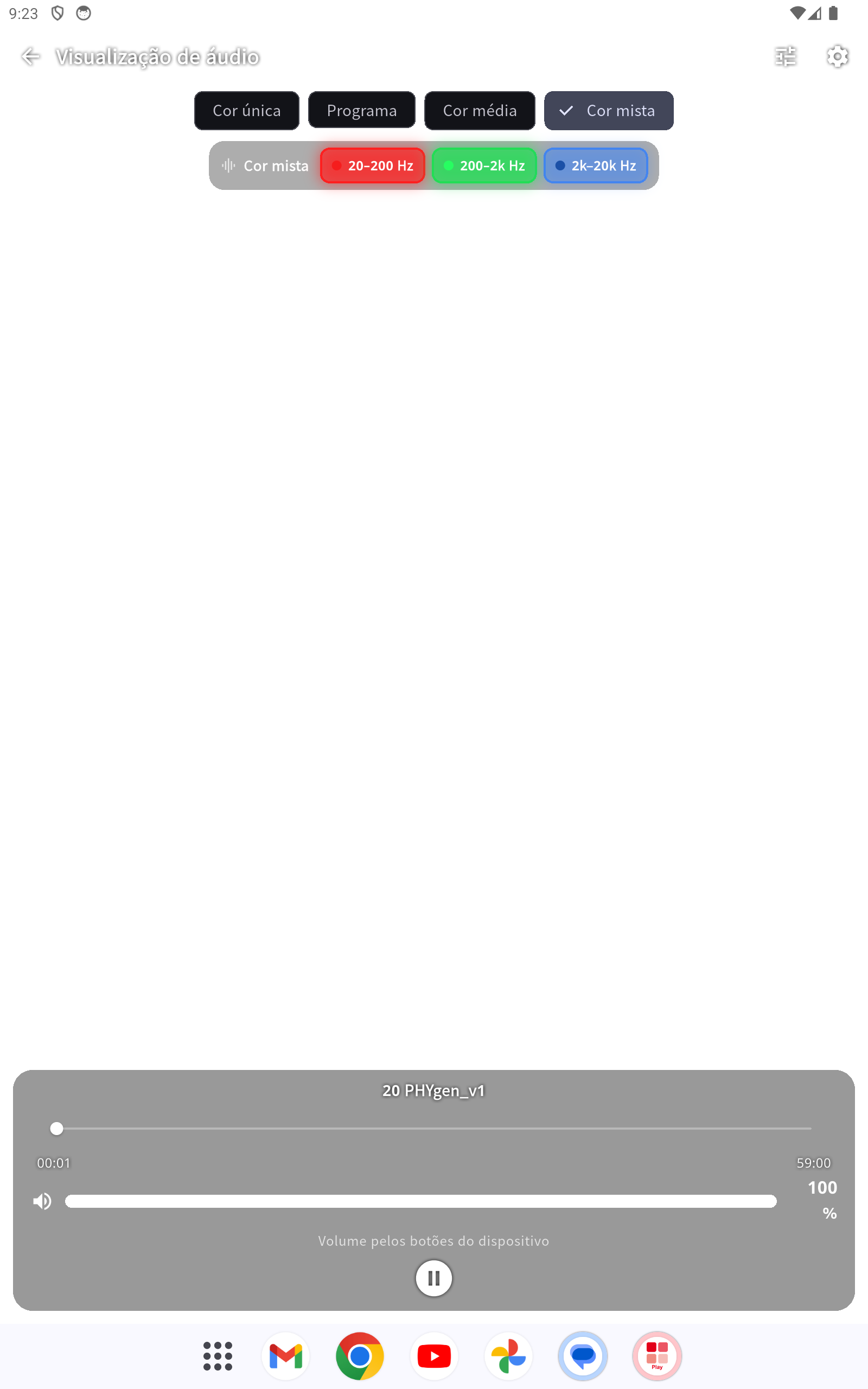 Espetáculo de luz em ecrã inteiro: as cores seguem as frequências
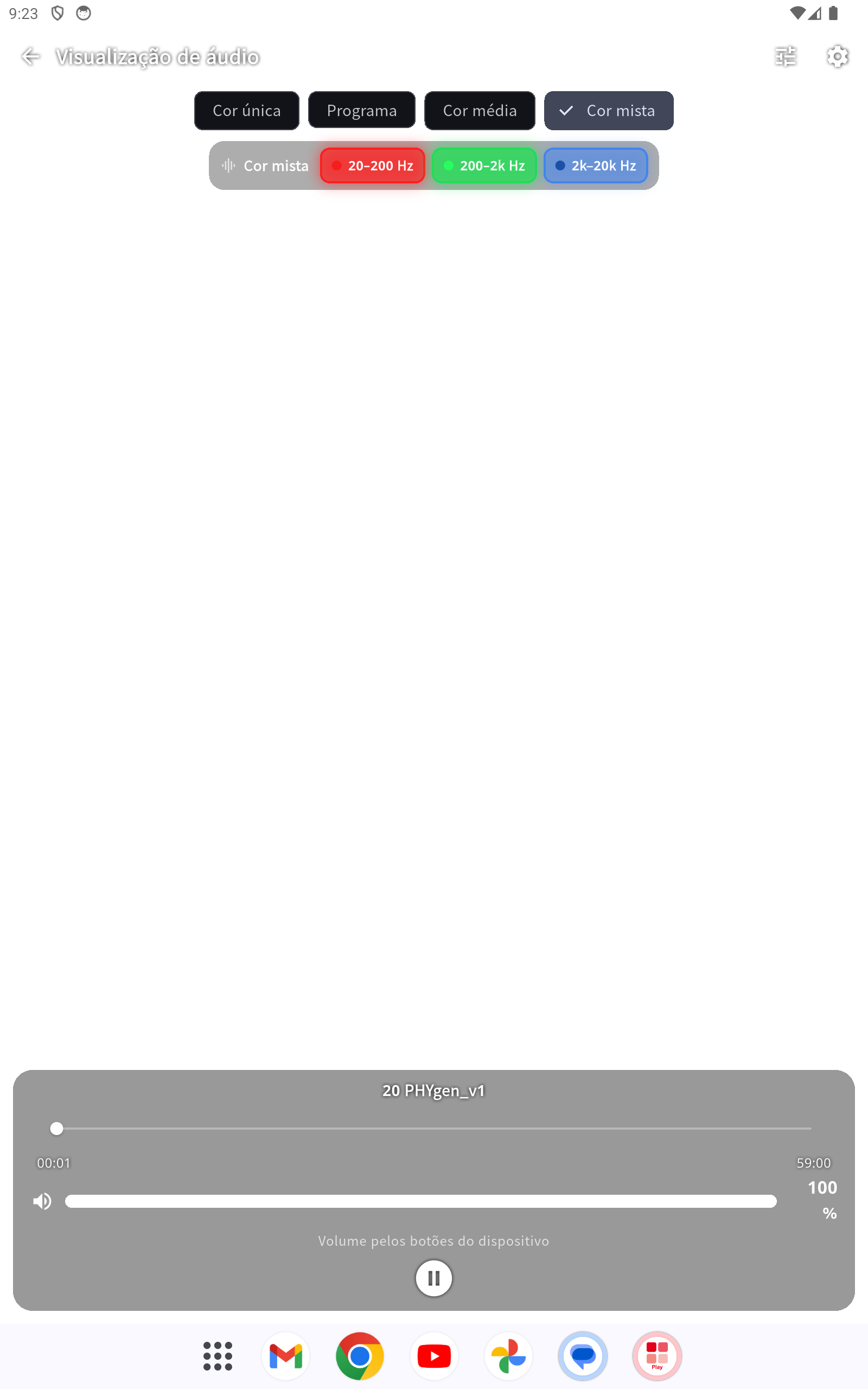 Toque uma vez: barra de modos, legenda «Cor mista» (vermelho/verde/azul) e controlos sobre o espetáculo
No leitor, através de "Visualização de áudio" abre um espetáculo de luz em ecrã inteiro que reage à música. A barra de modos no topo oferece, entre outros:
- Cor mista – toda a imagem mostra uma cor mista de graves (vermelho), médios (verde) e agudos (azul); Cor mista sat. mantém as cores mais intensas.
- Cor dominante – a frequência mais alta determina a cor da imagem.
- Além disso, modos clássicos (Disco, Flow, Espetrograma …) bem como variantes invertidas (negativo).
Ao abrir surge um aviso de segurança: pessoas com sensibilidade às cores ou epilepsia (fotossensível) não devem utilizar a visualização. Em faixas transmitidas por streaming é mostrado brevemente "A preparar a visualização …" até estar carregado áudio suficiente – depois a imagem reage à música.
Regresso automático: Assim que a reprodução para ou é pausada (por exemplo, pelo temporizador ou no fim da faixa sem repetição), a visualização regressa automaticamente ao leitor. Com a repetição ativa permanece aberta.
Álbum "Adicional" (sinais de teste & referência)
O álbum "Adicional" está sempre disponível – antes e depois de qualquer compra, sem internet. Contém sinais de referência gerados para verificar a reprodução e o órgão de luz em toda a gama auditiva:
- Teste de frequências 20–20000 Hz – uma varredura por toda a gama auditiva. Ideal para ver na visualização de áudio como as cores seguem as frequências.
- Seis tipos de ruído – ruído branco, rosa, castanho, azul, violeta e cinzento (distribuições de frequência diferentes).
As faixas tocam como qualquer álbum; a visualização de áudio também está aqui disponível.
Ficheiros próprios
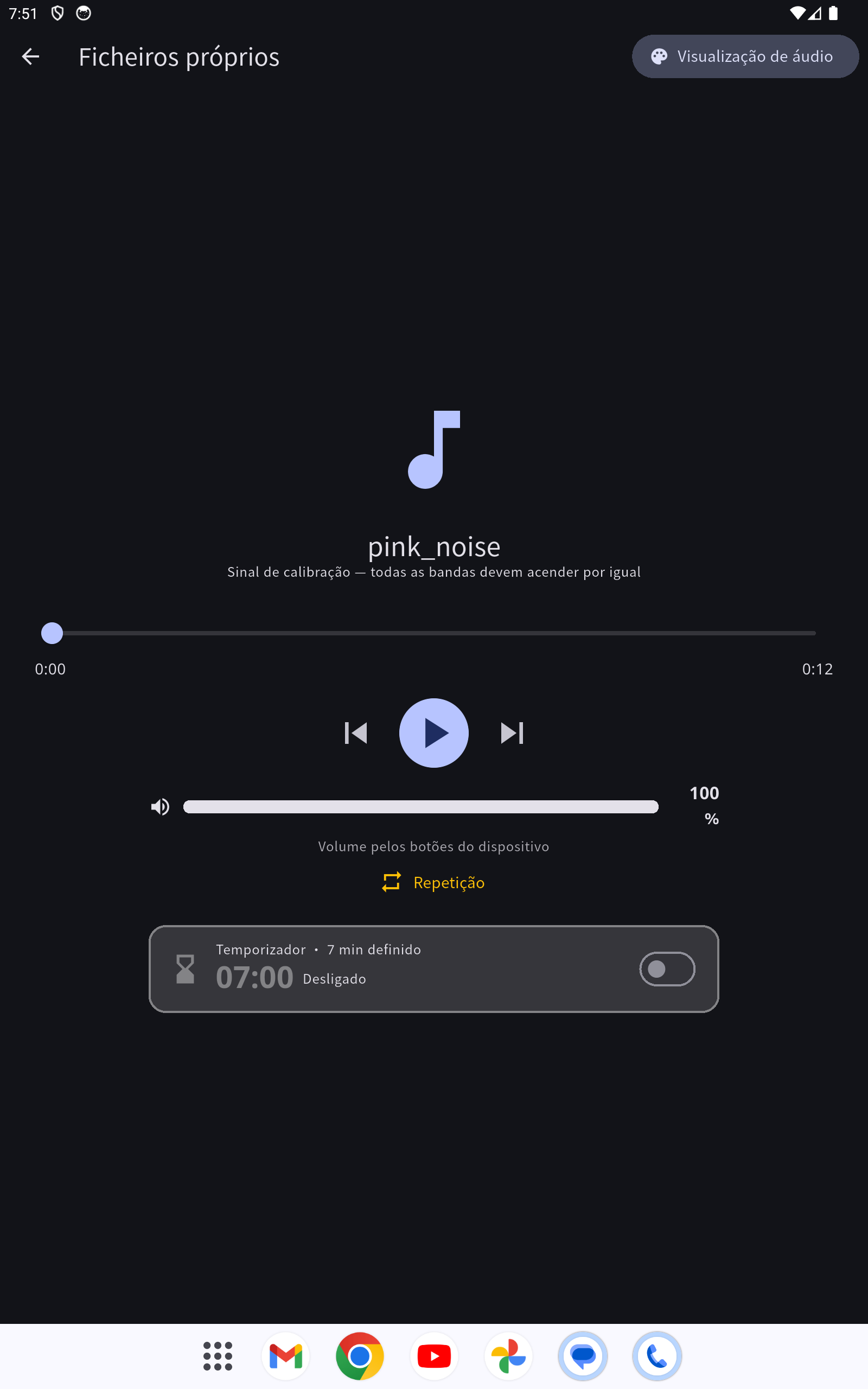 O leitor «Ficheiros próprios» com os mesmos controlos
Através de "Ficheiros próprios" (ecrã inicial) reproduz os seus próprios ficheiros de áudio não encriptados (MP3, WAV, FLAC …).
- Pastas: No topo vê a pasta predefinida da aplicação. Com "Adicionar pasta" escolhe, no Android, mais pastas através do seletor de ficheiros do sistema. As pastas escolhidas permanecem guardadas até à reposição de fábrica.
- Navegar: Toque numa pasta para entrar nela e iniciar uma faixa.
- Ruído rosa: Um sinal de calibração incorporado (corre em ciclo) – para verificar se, na visualização, todas as bandas de frequência brilham com igual intensidade.
O leitor de ficheiros próprios oferece os mesmos controlos que o leitor normal: volume, repetição e um temporizador próprio. O valor predefinido deste último define-se separadamente em Definições → Temporizador de ficheiros próprios.
Streaming ou guardar localmente (armazenamento de álbuns)
Abra Definições → Armazenamento de álbuns (ou toque no símbolo de casa/nuvem de um mosaico). Aqui vê, por álbum, se está guardado localmente ou é transmitido por streaming, bem como o espaço ocupado.
- Predefinição para novos álbuns: comutável em cima entre Streaming e Local.
- Comutar por álbum com o interruptor à direita (☁ Streaming / 🏠 Local).
- O ficheiro local tem prioridade: Se um álbum estiver disponível localmente, é reproduzido localmente – mesmo sem internet.
- Comutar para streaming com uma cópia local existente pergunta-lhe:
- Manter local – o ficheiro permanece no dispositivo (continua reproduzível offline).
- Eliminar & transmitir – o ficheiro é eliminado, o espaço é libertado.
- Cancelar – não alterar nada.
- Uma cópia local mantida pode ser eliminada mais tarde com o símbolo 🗑 na linha.
- Transferência com progresso: ao mudar um álbum para Local, é transferido; o progresso é apresentado como uma percentagem grande com barra e contador de faixas. O álbum fica disponível offline apenas após a transferência estar concluída (ícone de casa preenchido).
- Fonte de reprodução: as faixas locais ou transferidas são sempre reproduzidas localmente; só é transmitido em streaming o que não está disponível localmente.
Importante: Os álbuns guardados localmente continuam sujeitos ao período de validade da sua licença. Após o seu termo, deixam de ser reproduzíveis – mesmo offline: o leitor mostra então o aviso «Licença expirada» em vez da reprodução. Renove a licença (loja/subscrição) e toque em «Verificar novamente» para voltar a desbloquear a reprodução.
Definições
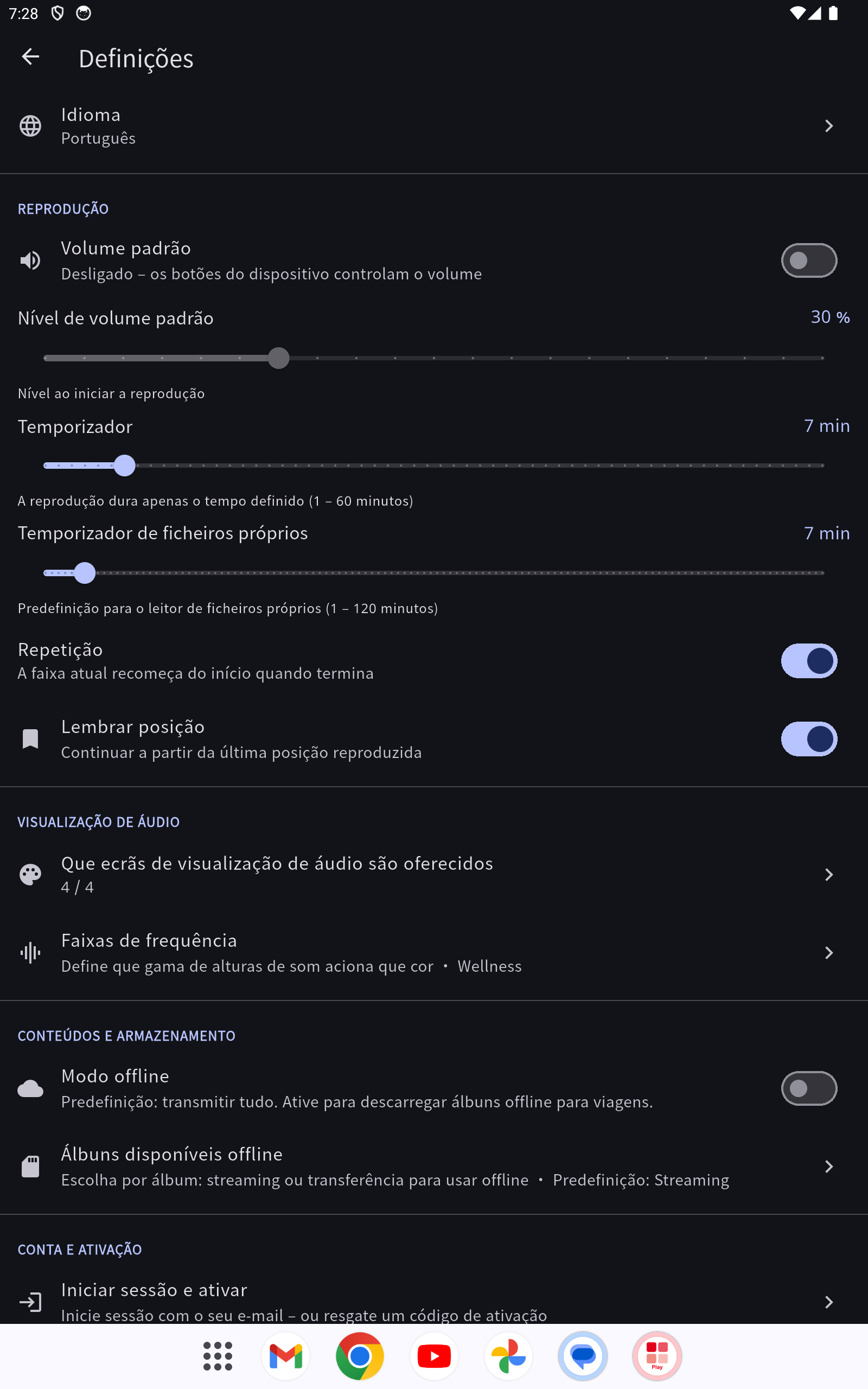 As definições com as secções Reprodução, Idioma, Conforto e «Conta e ativação»
- A minha conta / Subscrições – a sua conta e as suas subscrições num só lugar. Em cima vê os seus dados da conta: o e-mail registado, quantos dispositivos estão ativos ("X de Y dispositivos ativos") e os dados registados para este dispositivo (identificador do dispositivo, plataforma, nível de segurança, última atividade). Por baixo, os seus pacotes/subscrições com tempo restante (ativo / expira em breve / expirado); nos pacotes por quota escolhe você mesmo os álbuns incluídos. Para remover os dados do dispositivo, consulte "Gerir conta & dispositivos".
- Armazenamento de álbuns – gestão de streaming/local (ver acima).
- Aspetos legais – Privacidade, Informação legal e Termos de utilização abrem-se diretamente na aplicação (no idioma escolhido).
- Manual – este manual do utilizador (número da versão no cabeçalho).
- Idioma – idioma de apresentação da aplicação.
- Volume padrão – um interruptor (desligado por predefinição). Se ativado, cada reprodução começa num volume à sua escolha (0–100 %); se desligado, a app toca no volume máximo e ajusta com os botões do dispositivo.
- Manter o ecrã ligado durante a reprodução – durante a reprodução o ecrã escurece sozinho após breve inatividade (pseudo-proteção de ecrã, brilho mínimo); o áudio continua, incluindo streaming. Toque para despertar. Desligado por predefinição = bloqueio normal; com o ecrã bloqueado só continuam os álbuns transferidos (no iPhone/iPad também o streaming).
- Temporizador – valor predefinido do temporizador no leitor normal (minutos).
- Temporizador de ficheiros próprios – valor predefinido separado do temporizador no leitor de ficheiros próprios.
- Atualização – a aplicação verifica automaticamente se existem novas versões (no arranque, ao regressar à aplicação e periodicamente). Se existir uma versão mais recente, surge em cima um banner de aviso "Atualização disponível", que permanece até a atualização ser feita. Com Instalar a atualização é transferida, verificada antes da instalação (SHA-256) e configurada (Android). A versão atual encontra-se em cima à esquerda no ecrã inicial (ao lado do logótipo PHYbio). (Nota iPhone/iPad: as atualizações chegam através da App Store / TestFlight.)
Registar o dispositivo (configurar)
Para poder reproduzir os conteúdos que comprou, registe o seu dispositivo uma única vez: introduza na janela de configuração o endereço de e-mail com que fez a encomenda e toque em "Enviar confirmação". Receberá um e-mail de confirmação; um toque no botão nele incluído ativa o dispositivo – a janela atualiza-se então automaticamente.
- O campo de e-mail mostra como texto de exemplo "o meu endereço de e-mail" (no idioma escolhido).
-
Através do símbolo do globo em cima na janela escolhe o idioma da aplicação logo durante a configuração.
-
Depois de reinstalar a app, este dispositivo é ativado novamente de forma automática – a confirmação por e-mail deixa de ser necessária (desde que a sua licença seja válida e não tenha desativado o dispositivo propositadamente).
Gerir conta & dispositivos
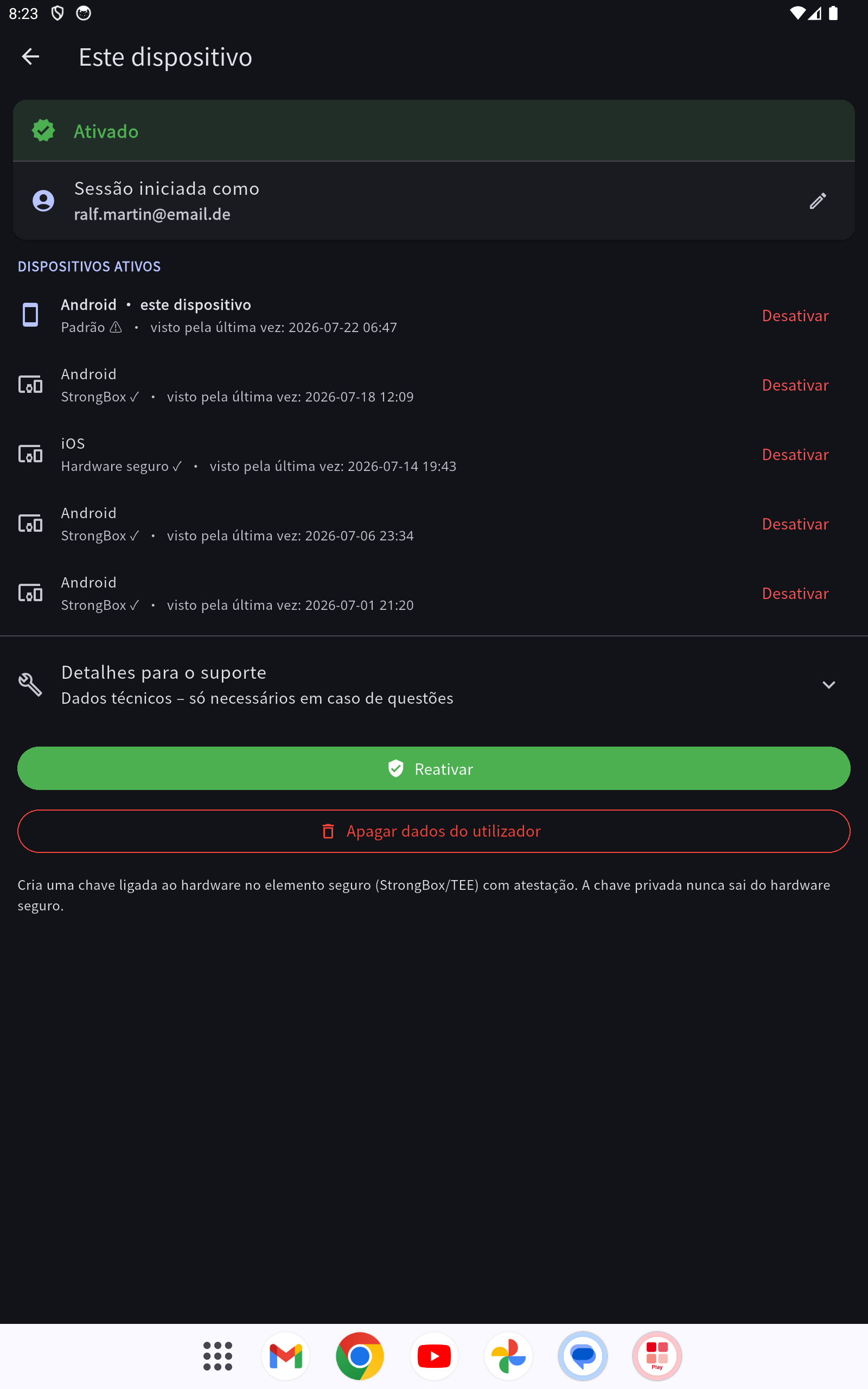 Ativação: email com sessão iniciada, estado do dispositivo e «Desativar dispositivo»
Em Definições → A minha conta / Subscrições vê que dados estão registados para o seu dispositivo e quantos dispositivos a sua conta utiliza ("X de Y dispositivos ativos").
- Eliminar dados deste dispositivo: remove por predefinição apenas este único dispositivo da sua conta – a sua conta, as suas subscrições e todos os outros dispositivos permanecem. Os álbuns transferidos para este dispositivo e o registo são eliminados; a sua música própria na pasta "Música" permanece intacta.
- Último dispositivo: Se for o seu único dispositivo registado, pode escolher se remove apenas este dispositivo (a conta e as subscrições permanecem para um registo posterior) ou se elimina definitivamente a sua conta com todos os dados e subscrições. A eliminação definitiva da conta requer, por segurança, a introdução da palavra ELIMINAR.
Novas ativações
Se lhe for ativado um novo álbum ou pacote, a aplicação mostra no arranque um aviso "Novidade ativada".
Teste de HW / Diagnóstico (Definições)
Através de Definições → Teste de HW / Diagnóstico pode verificar se a aplicação corre de forma fluida no seu dispositivo. Antes da primeira medição, a aplicação pede uma única vez o seu consentimento: são recolhidos apenas dados técnicos do dispositivo (modelo, processador, memória, temperatura, desempenho) como prova de estabilidade – nenhuns dados pessoais, nenhuns conteúdos de áudio. O consentimento é revogável a qualquer momento.
- Sequência de teste automática (recomendada): Toque em "Rápido" – a aplicação testa-se a si própria (reprodução e visualização de áudio) e mostra no fim um relatório. Durante a execução vê o nível atual e o tempo restante.
- Teste de desempenho do hardware: "Medir" mostra quanta reserva de desempenho o seu dispositivo tem.
- Enviar relatório: Através do símbolo de partilha em cima à direita pode enviar o relatório à PHYbio (apenas após consentimento) – isso ajuda-nos a melhorar a aplicação.
Ajuda
Em caso de dúvidas, contacte info@phybio.com.
PHYbio Establishment · www.phybio.com